1. git的概述
Git(读音为/gɪt/。)是一个开源的**分布式版本控制系统**,可以有效、高速的处理从很小到非常大的项目版本管理。 Git 是 Linus Torvalds 为了帮助管理 Linux 内核开发而开发的一个开放源码的版本控制软件。 Ø 国
Git(读音为/gɪt/。)是一个开源的分布式版本控制系统,可以有效、高速的处理从很小到非常大的项目版本管理。 Git 是 Linus Torvalds 为了帮助管理 Linux 内核开发而开发的一个开放源码的版本控制软件。
1.1. git的服务器地址
Ø 国内git服务器地址:https://gitee.com/
Ø 国外git服务器地址:https://github.com/
1.2. Git原理图
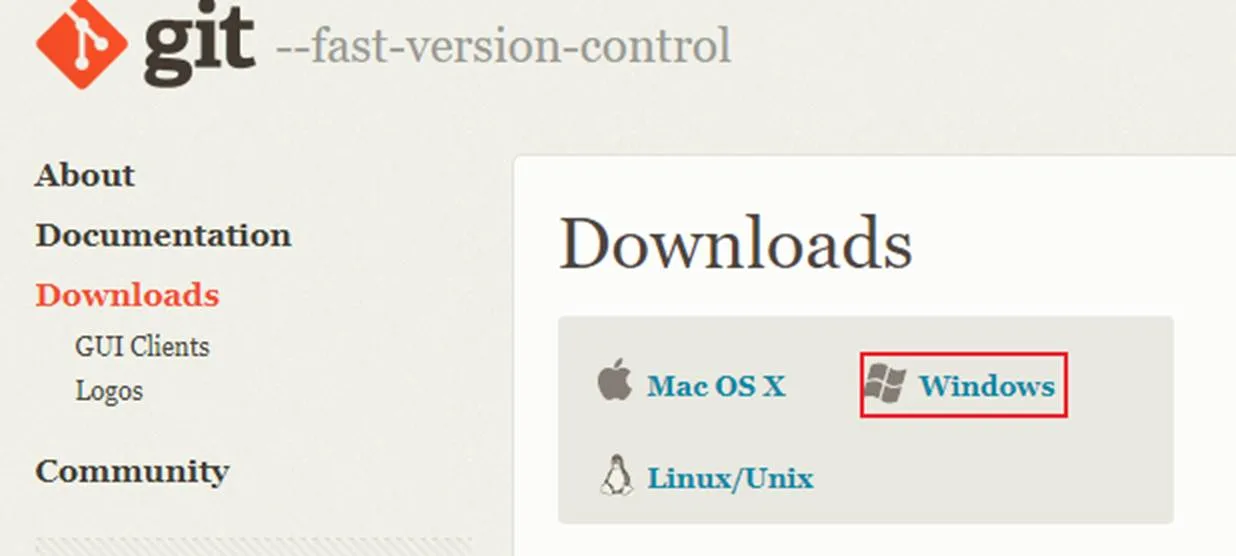
1.3. 下载安装
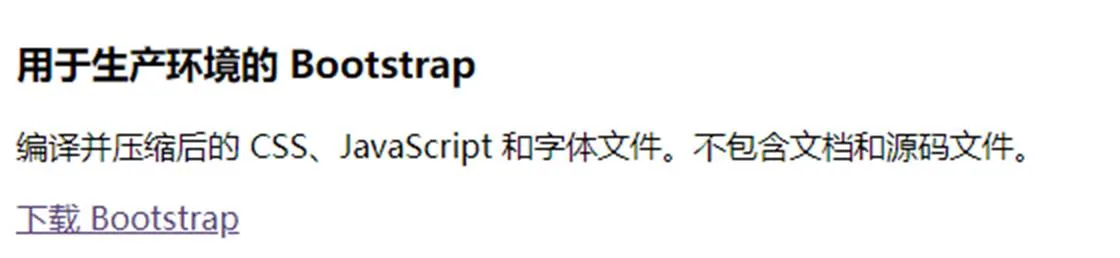
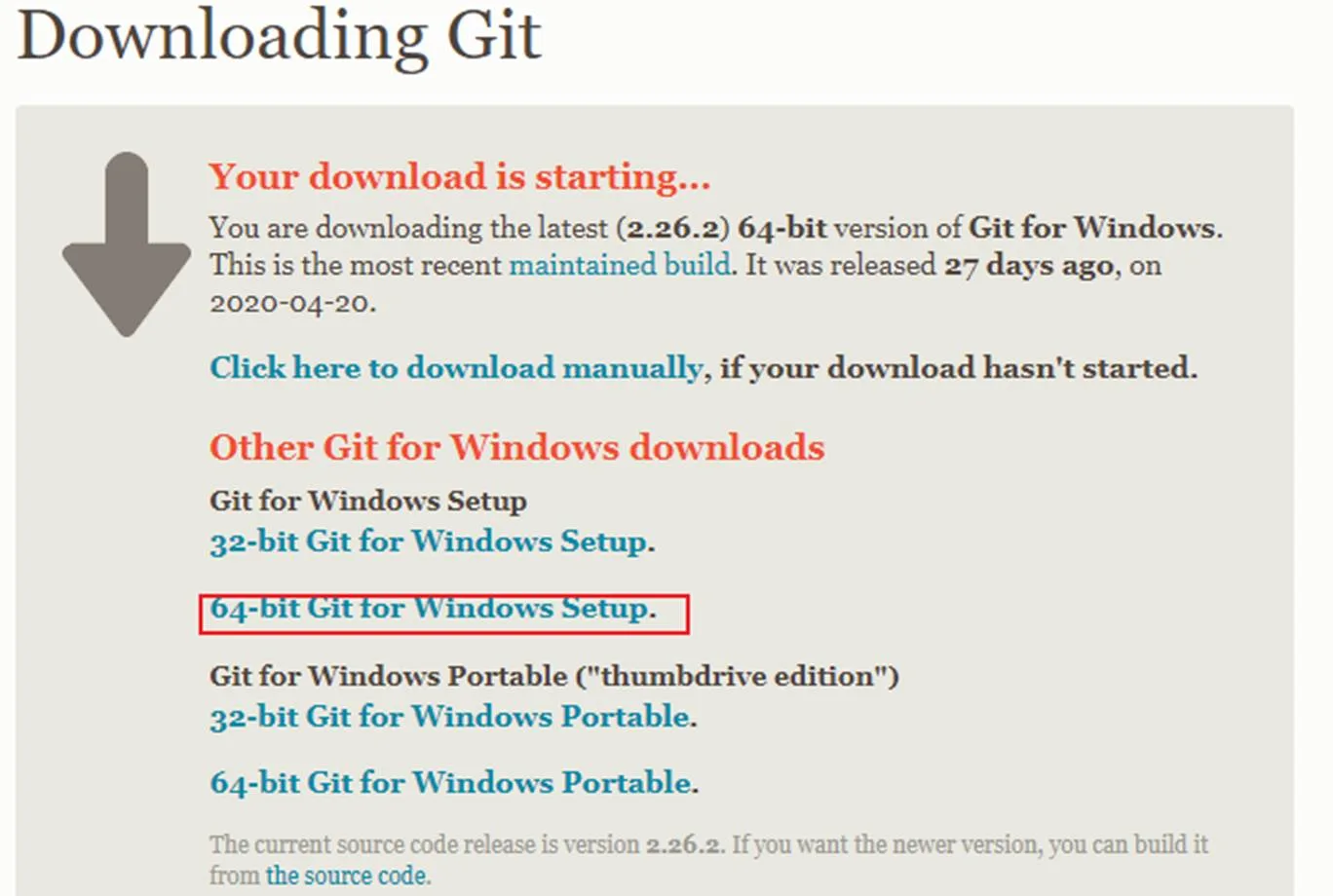
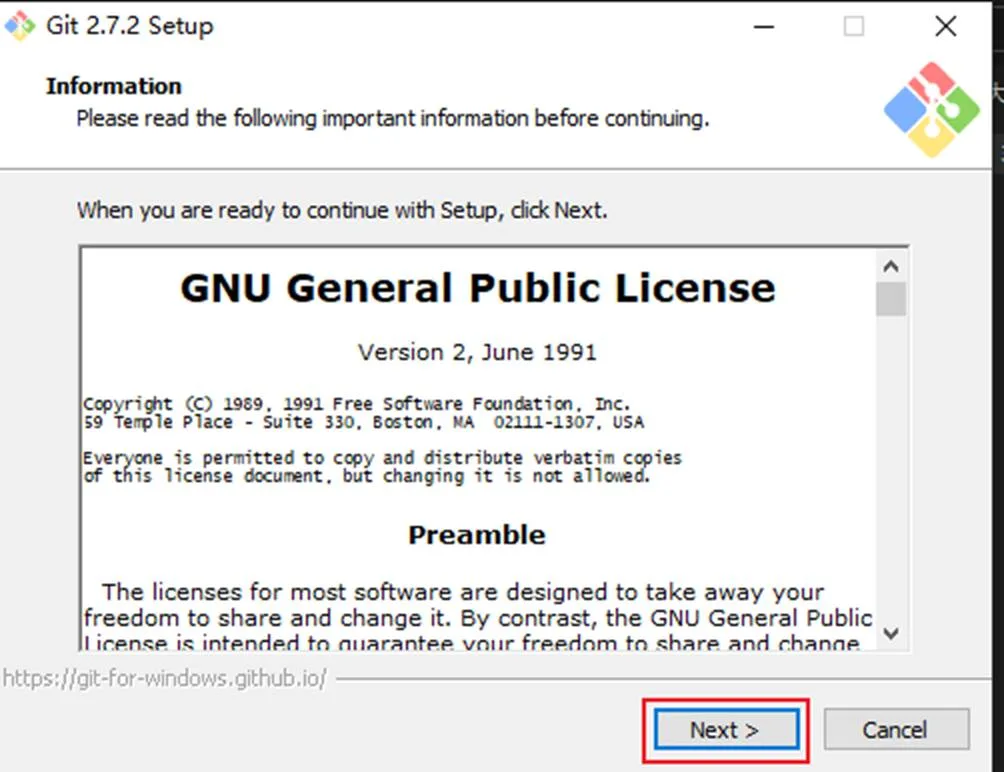
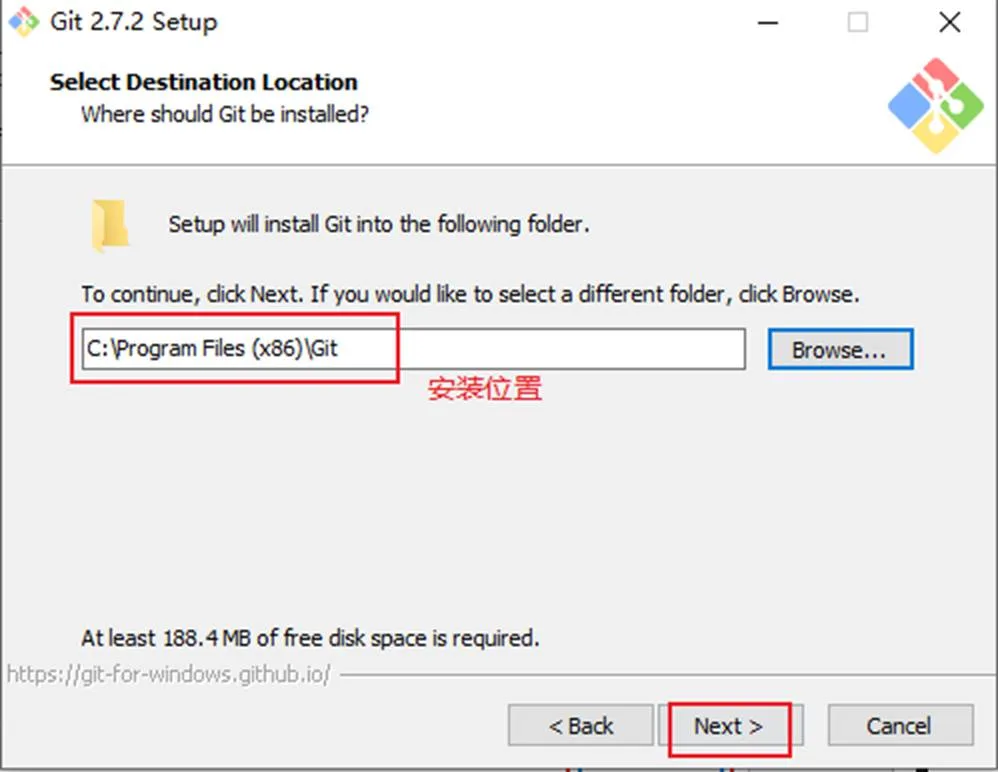
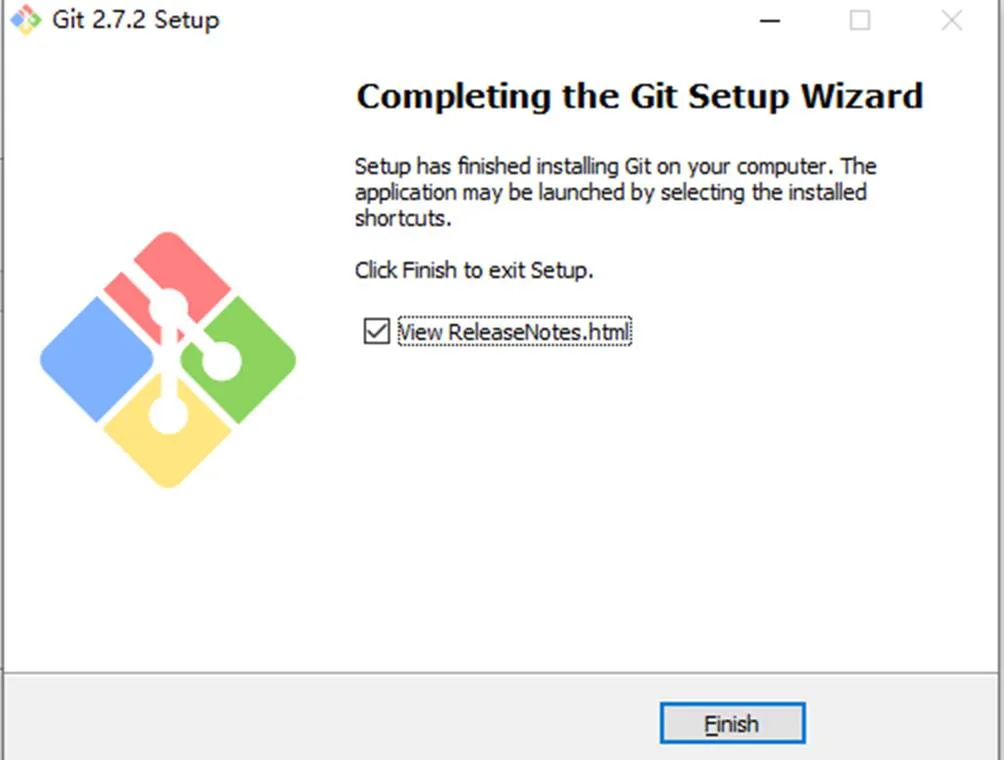
右击可以查看
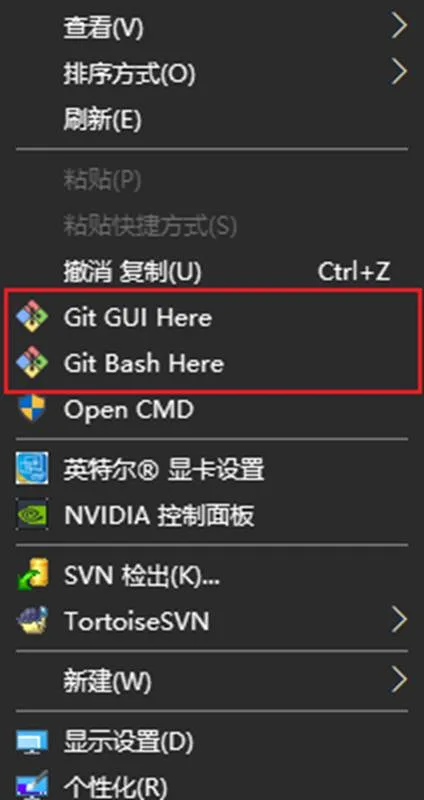
1.4. 查看版本
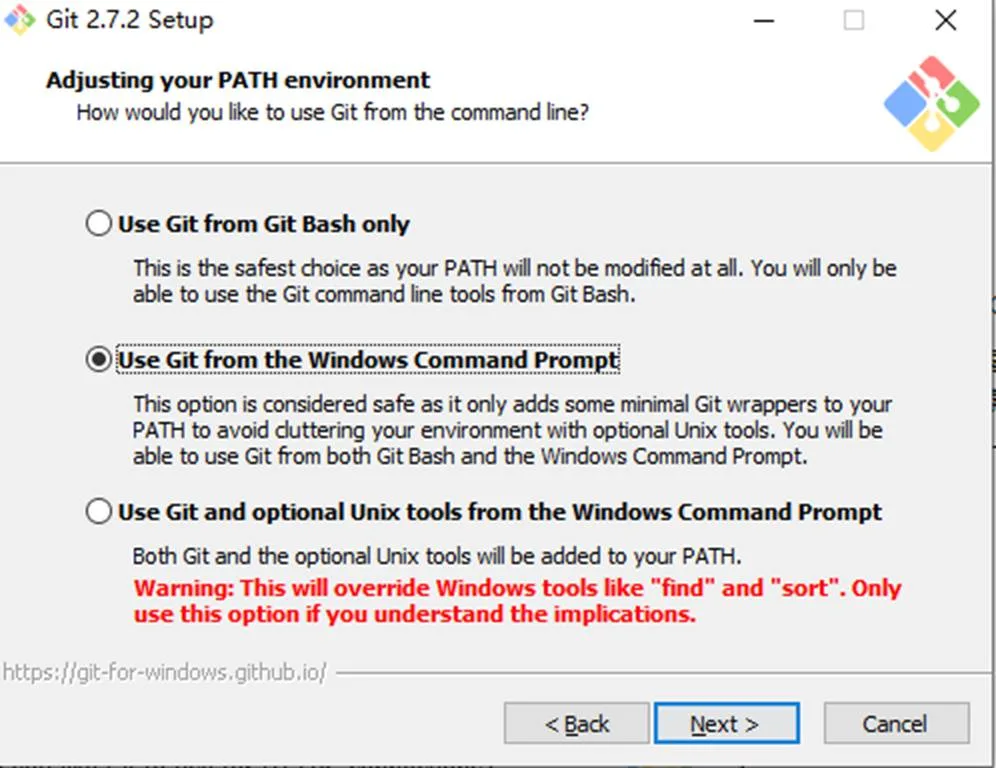
Ø 默认在上面安装时已有选择了commad的操作了,自己配置到我们的path环境变量中
Ø 如果没有选,或者看不到版本,把bin目录添加path变量中
1.5. 安装客户端


2. 客户端操作
2.1. 创建本地版本库
如果创建完并没有显示,点查看,把隐藏的项目打上勾即可
2.2. 向本地仓库添加文件




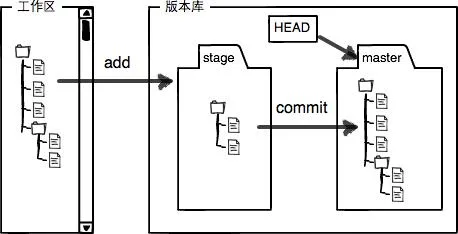
分支和HEAD的概念我们稍后再讲。前面讲了我们把文件往Git版本库里添加的时候,是分两步执行的:
第一步是用git add把文件添加进去,实际上就是把文件修改添加到暂存区;
第二步是用git commit提交更改,实际上就是把暂存区的所有内容提交到当前分支。
因为我们创建Git版本库时,Git自动为我们创建了唯一一个master分支,所以,现在,git commit就是往master分支上提交更改。
你可以简单理解为,需要提交的文件修改通通放到暂存区,然后,一次性提交暂存区的所有修改。
2.3. 修改文件
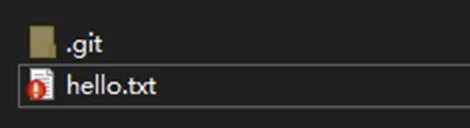
2.3.1. 提交修改
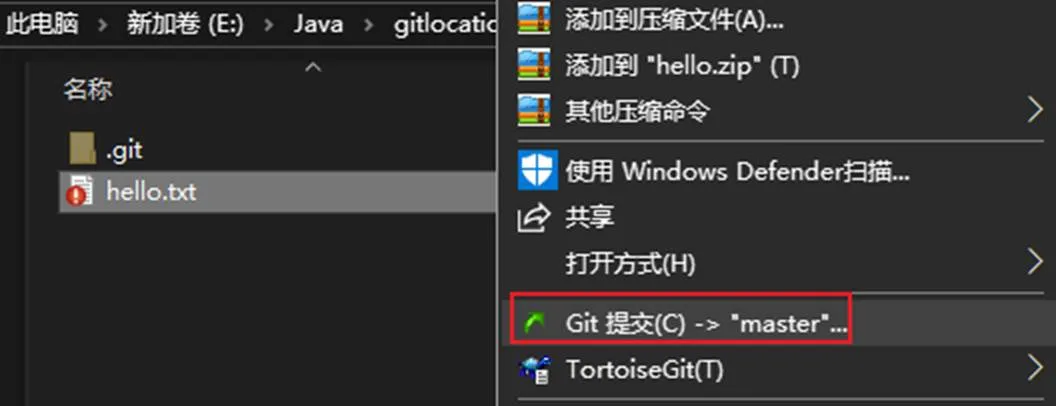
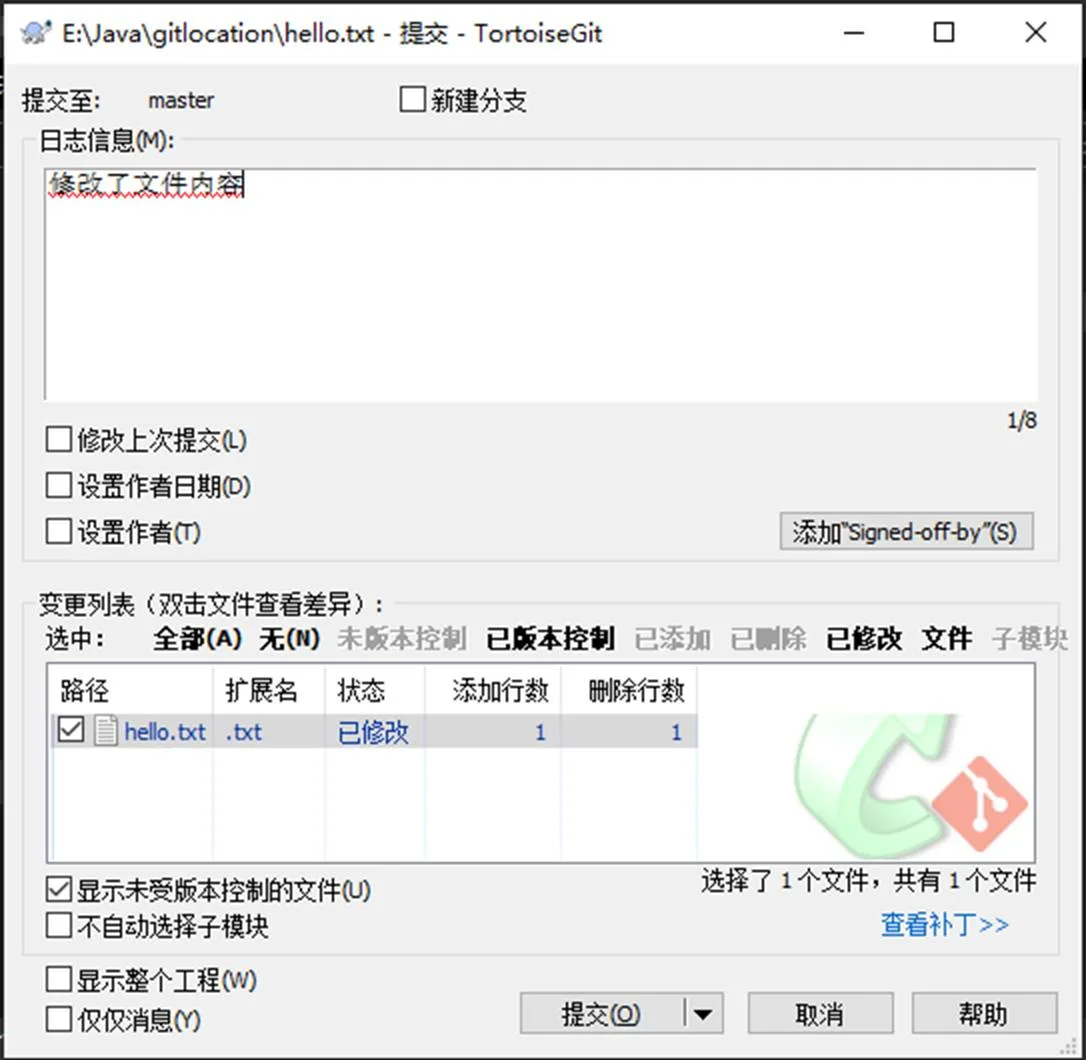
2.3.2. 查看修改历史
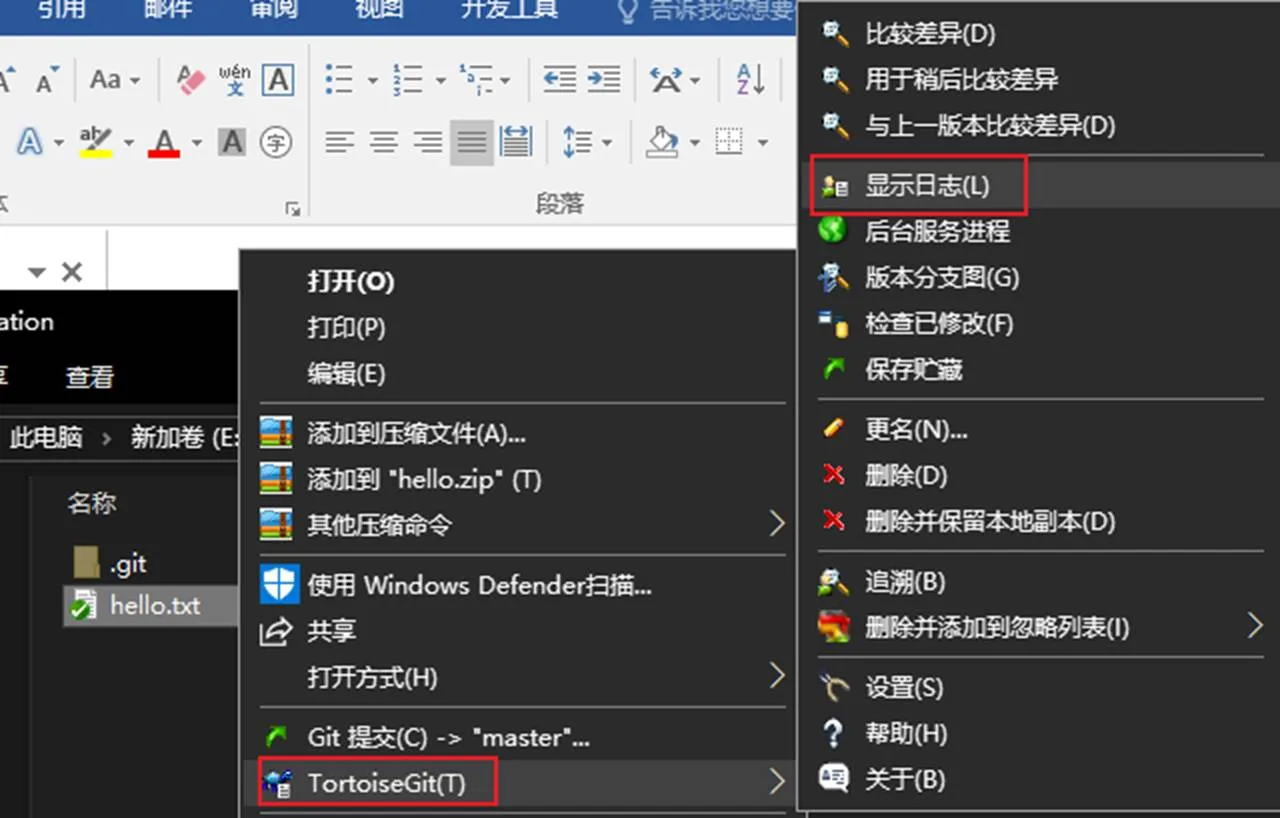
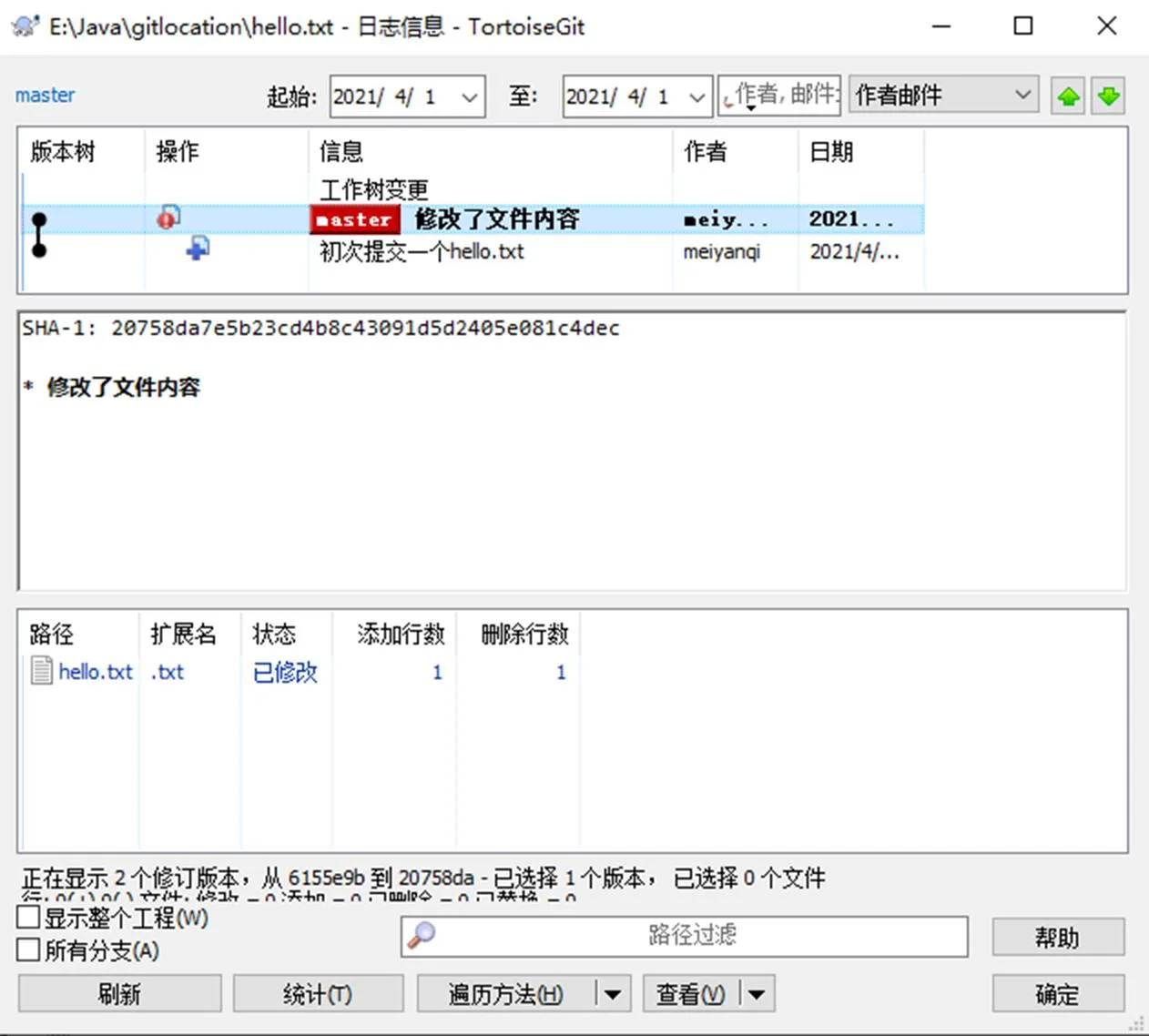
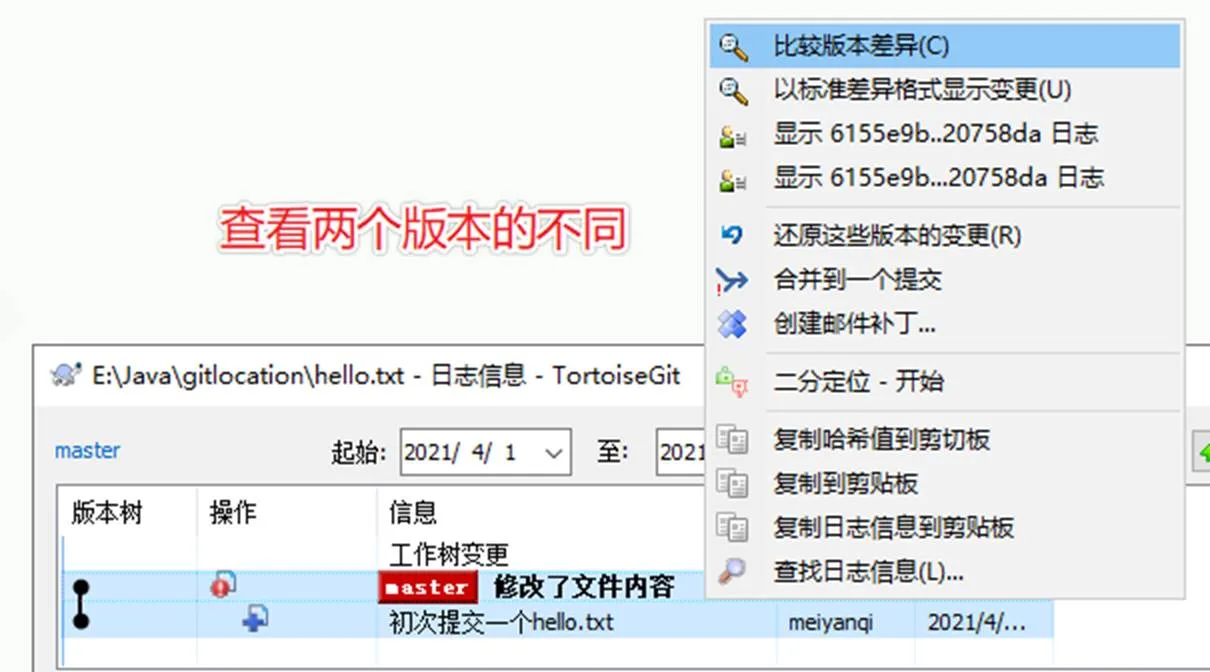
在开发过程中可能会经常查看代码的修改历史,或者叫做修改日志。来查看某个版本是谁修改的,什么时间修改的,修改了哪些内容。
可以在文件上点击右键选择“显示日志”来查看文件的修改历史。
2.3.3. 查看版本差异
2.3.4. 删除文件
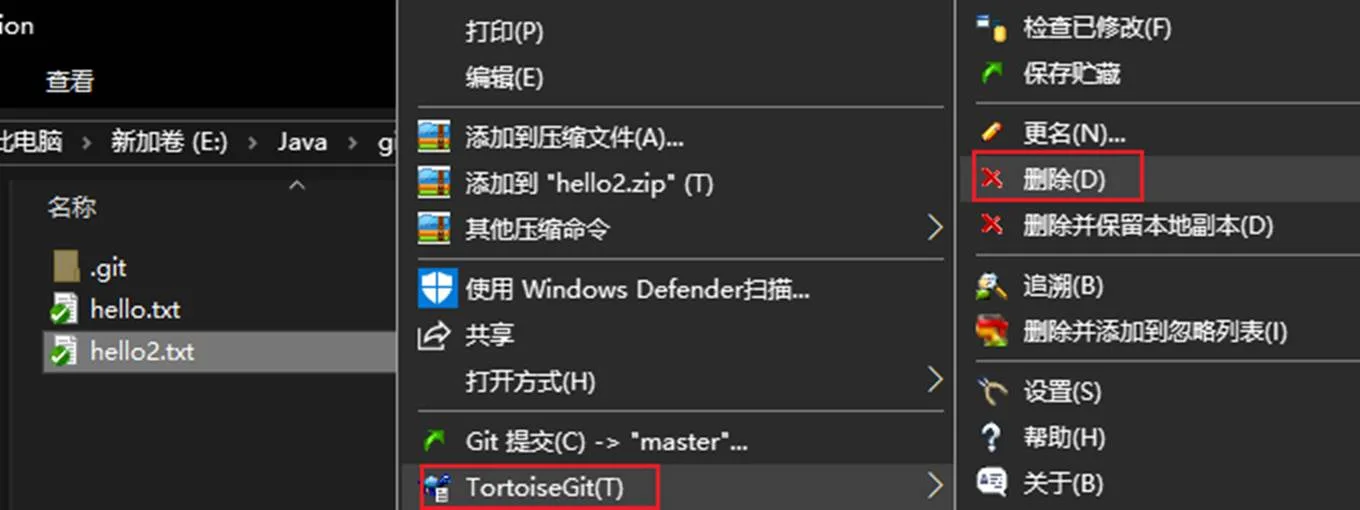
我再创建一个hello2.txt,提交本地仓库, 然后删除
2.3.5. 还原修改
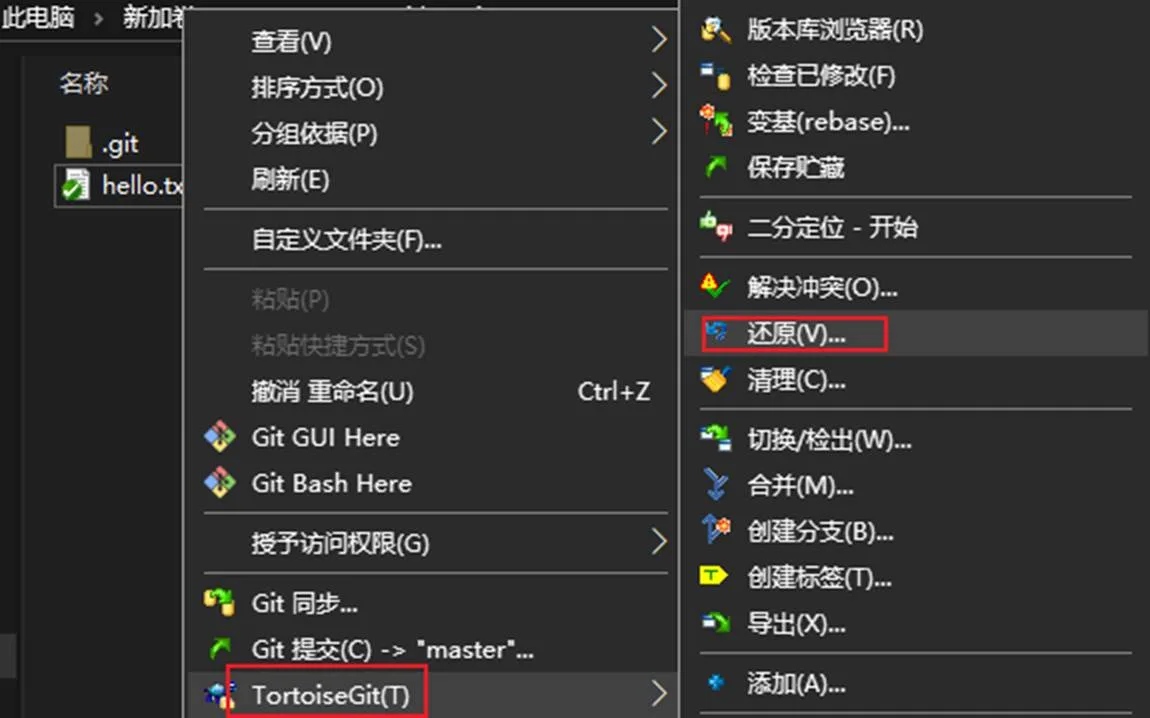
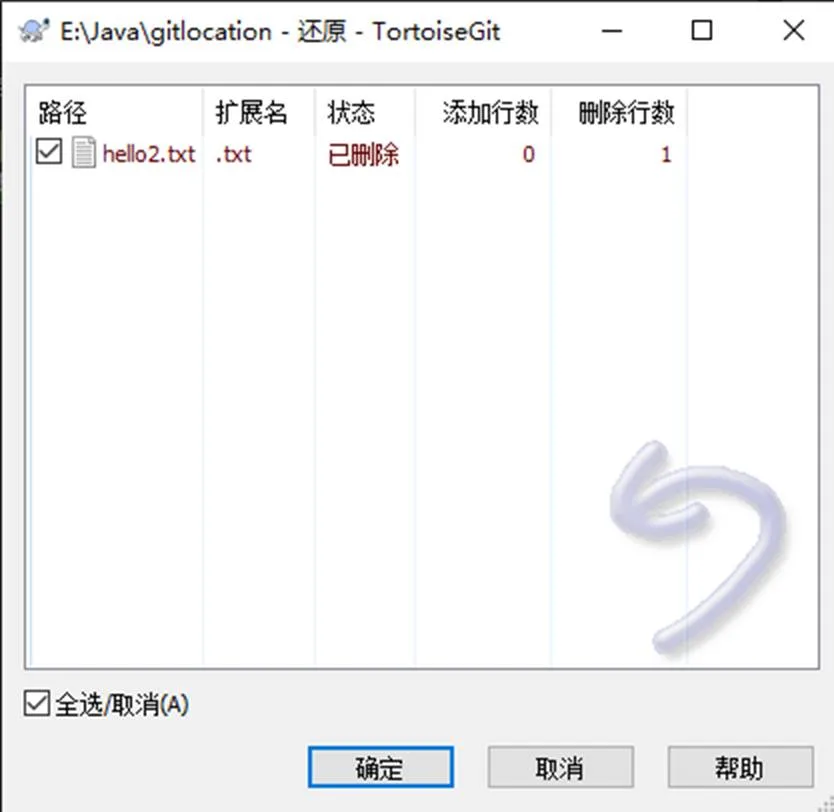
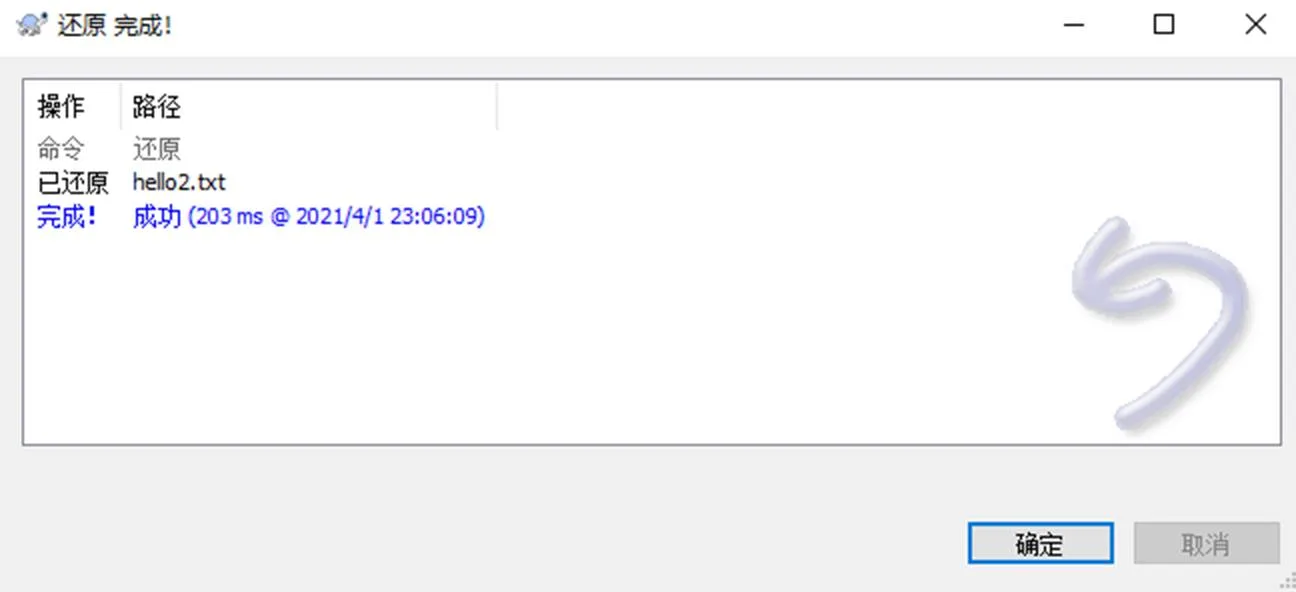
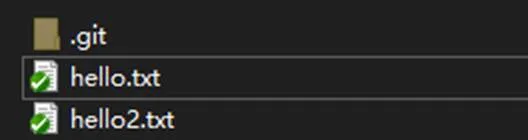
如何真的要删除呢?
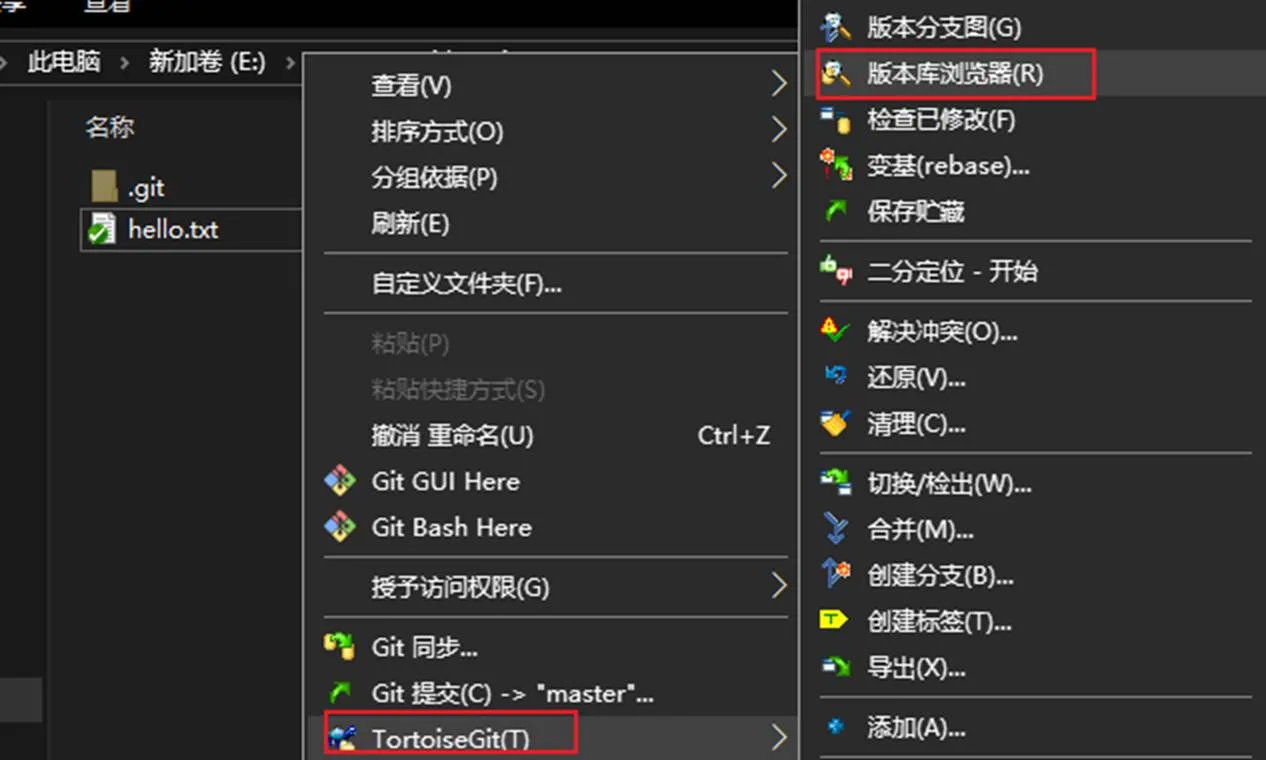
补充: 其实交没有真的删除,通过版本库浏览器还可以查到刚刚删除的hello2.txt
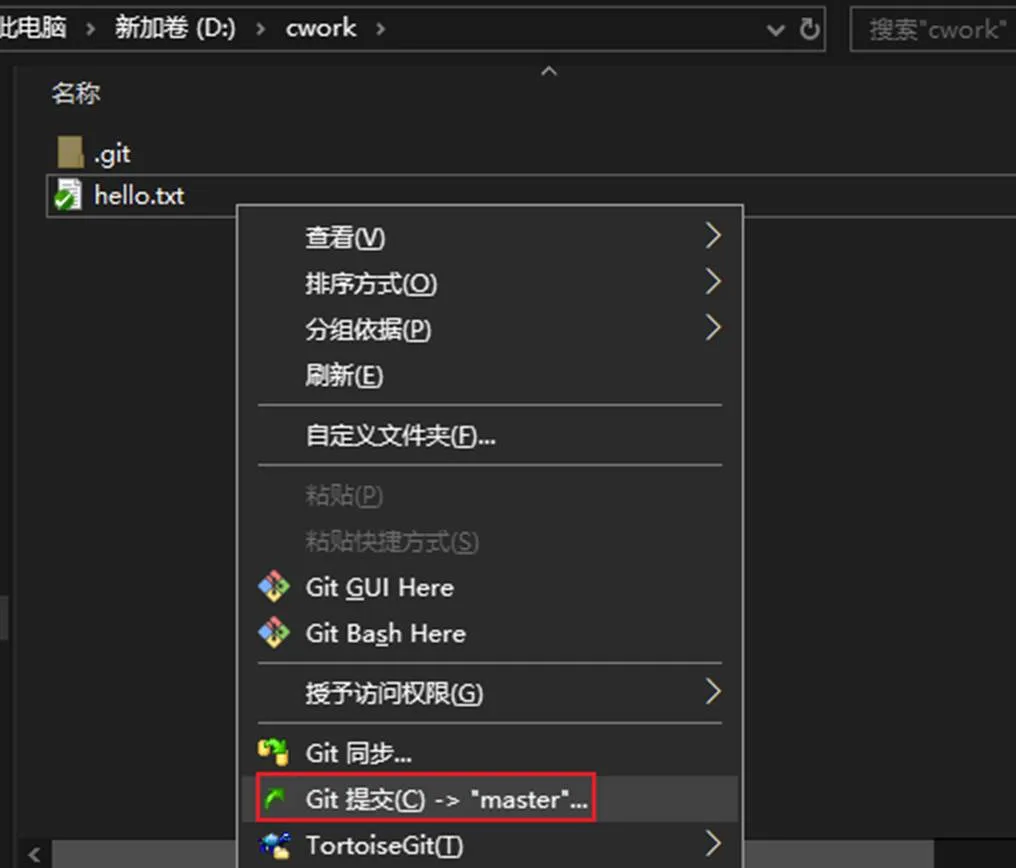
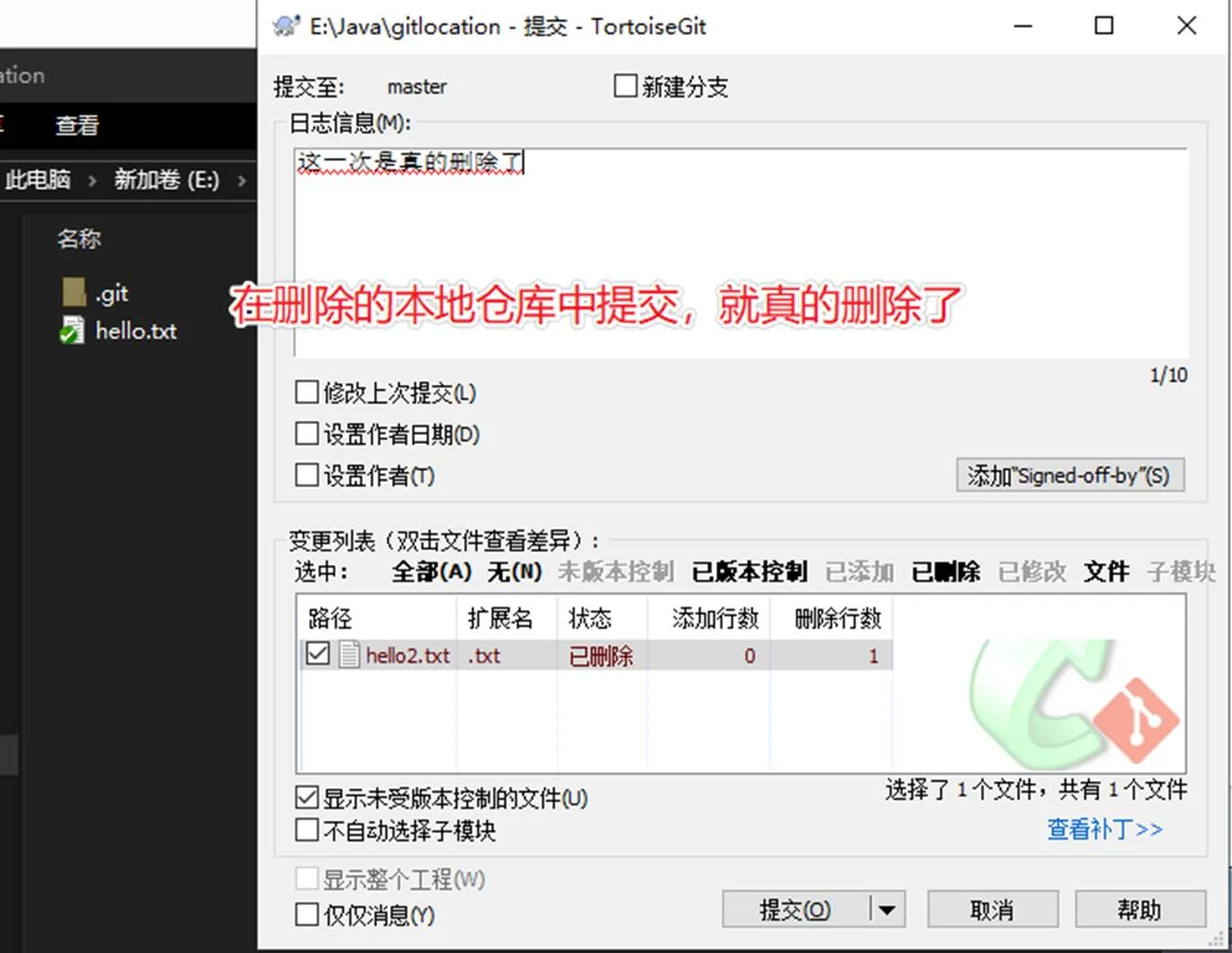
真删除hello2.txt ,需要再一次提交,即可删除
2.4. 提交工程到本地版本库
- 先添加到暂存区再提交到本地仓库
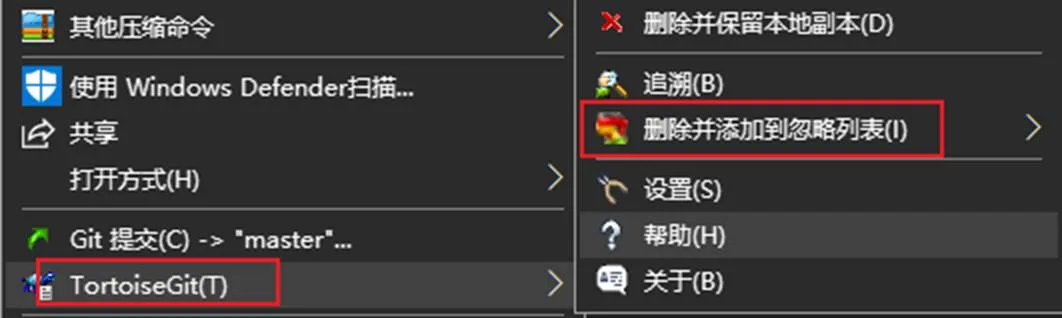
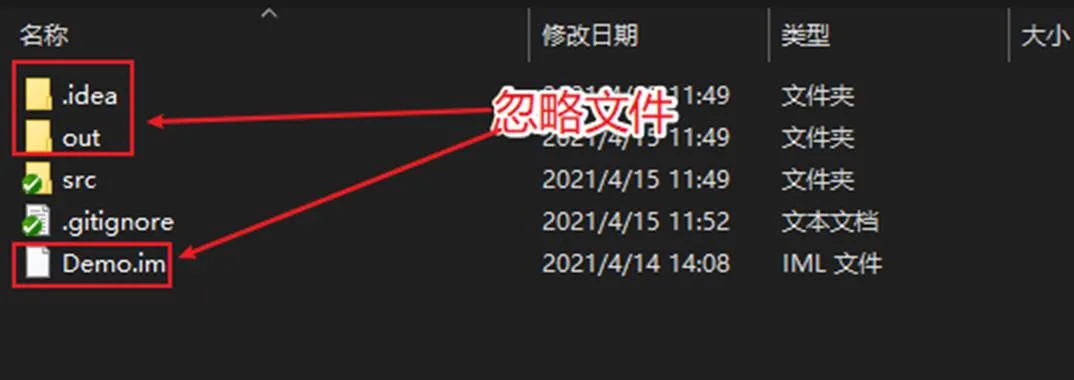
- 在提交之前把不需要提交的文件忽略掉
2.5. 工作时开发的注意事项
Ø 代码需要备份【主要是防止代码丢失】
Ø 每个大版本都需要备份分支【主要是1.0出现问题时,不能在2.0的版本上修复】
Ø 每天上午上班,要从服务器下载最新的代码到本地
Ø 每天下午下班前,把自己的代码提交到服务器
Ø 团队开发时需要解决文件冲突问题
3. 码云操作
3.1. 码云创建仓库
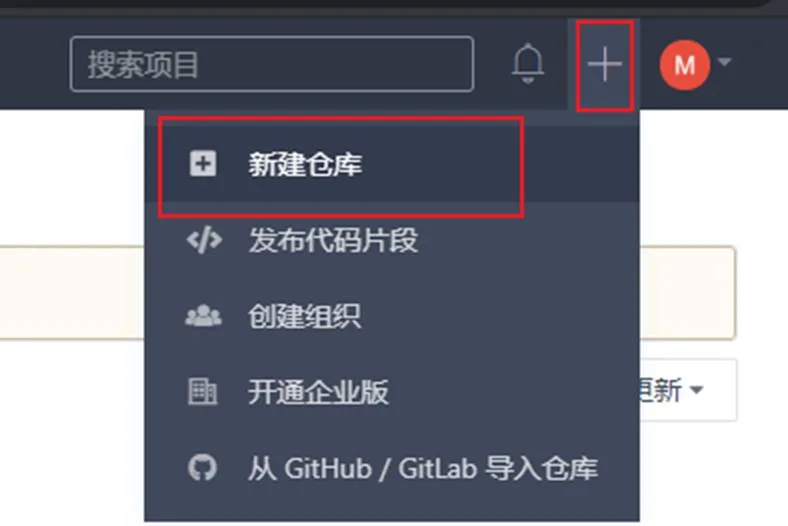
l 1、在码云上创建空白的Java****仓库,用于存储工作中开发的代码备份
l 2、创建仓库名字
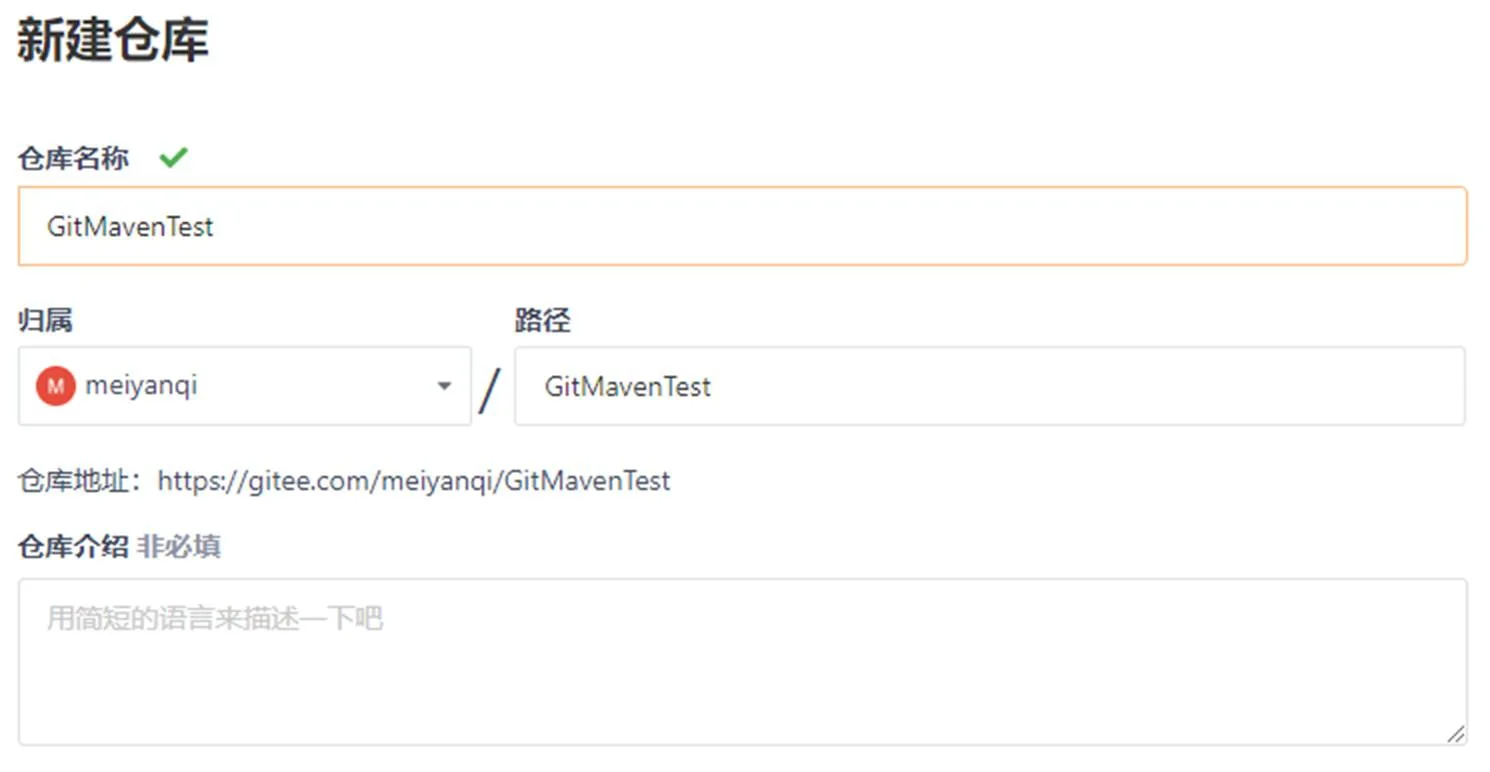
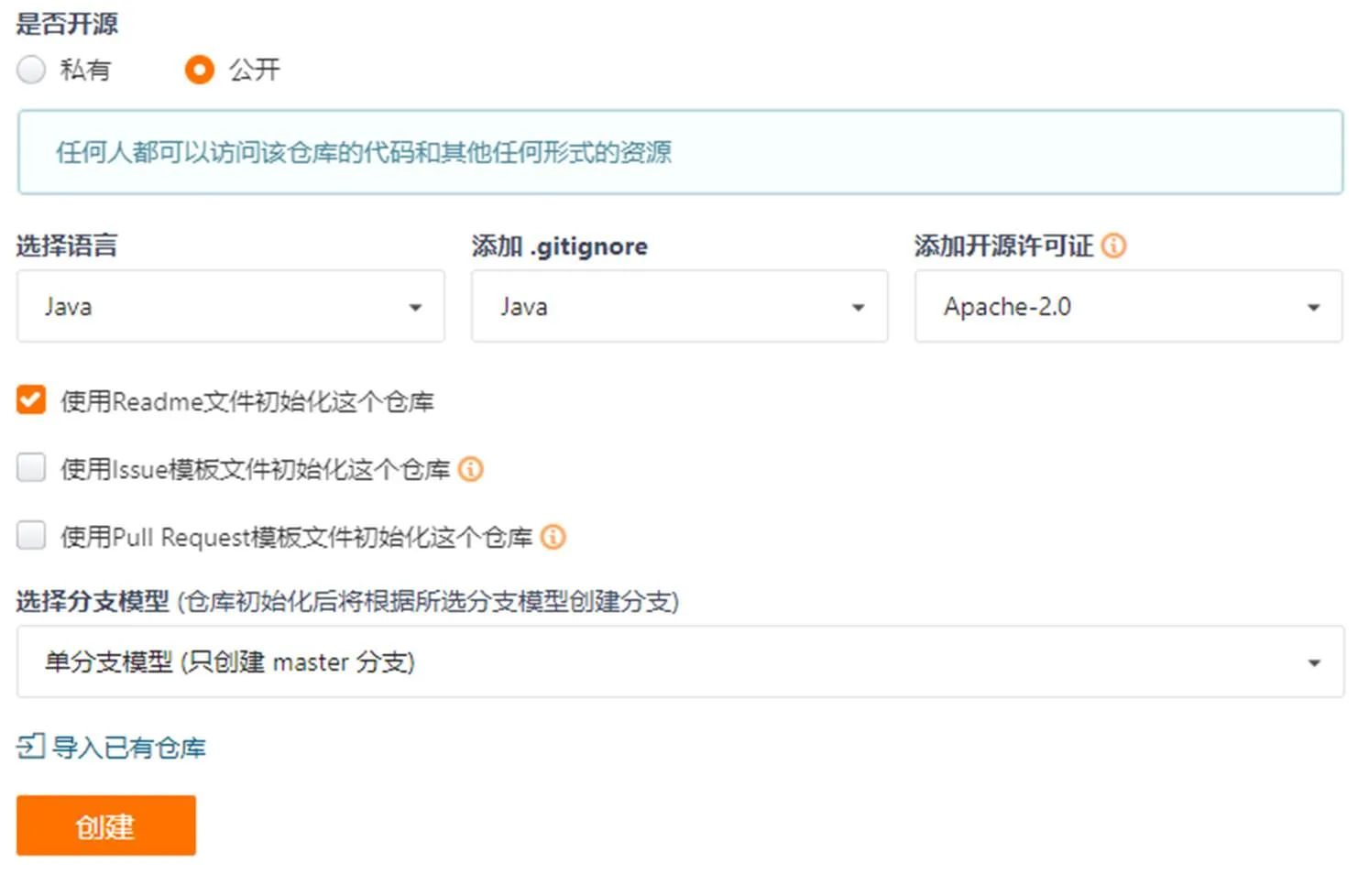
- 是否开源:设置仓库是否为公开仓库,公开仓库对所有人可见,私有仓库仅限仓库成员可见。
- 选择语言:仓库主要开发用的编程语言
- 添加.gitignore:系统默认提供的git忽略提交的文件模板,设置.gitignore后将默认忽略指定目录/文件到仓库
- 添加开源许可证:如果仓库为公开仓库,可以添加设置仓库的开源协议,作为对当前项目仓库和衍生项目仓库许可约束,开源许可证决定了该开源项目是否对商业友好。
- Readme:项目仓库自述文档,通常包含有软件的描述或使用的注意事项。
l 3、查看已以存在
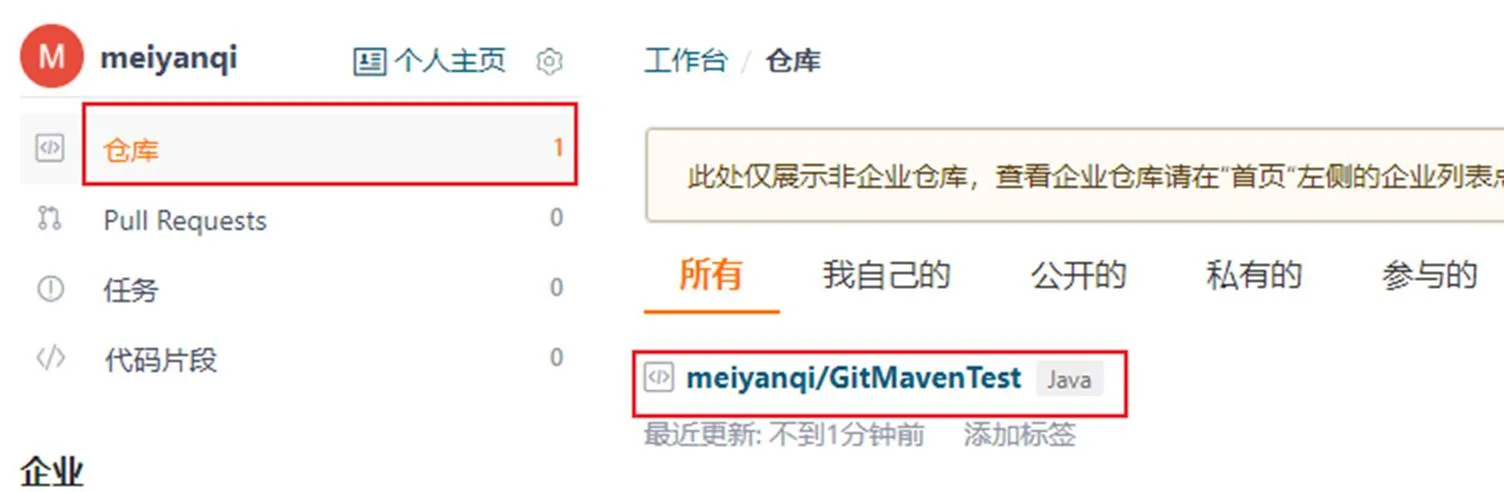
3.2. 将工程推到远程仓库中
远程仓库名与项目名保持一致
项目名就是一个本地库
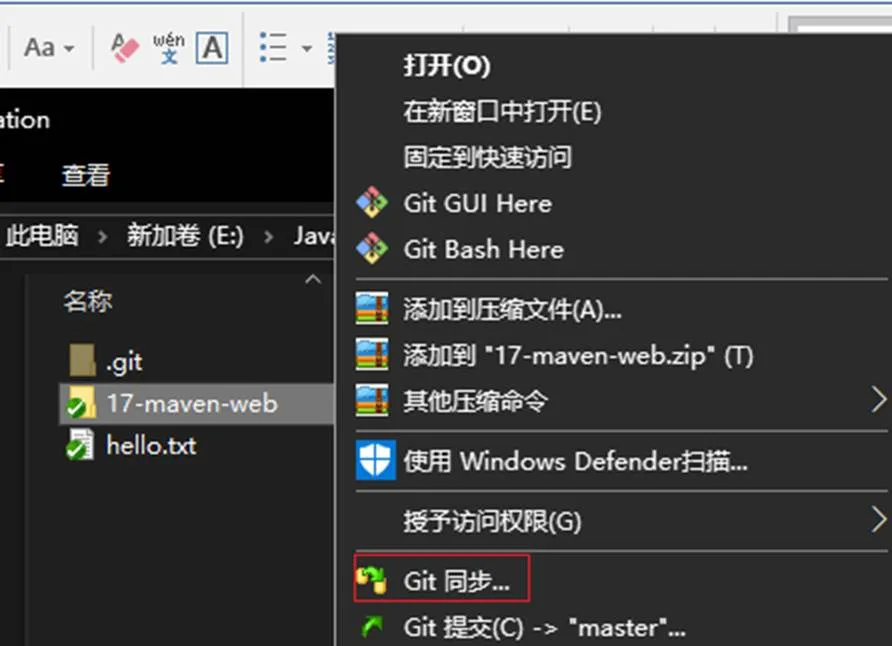
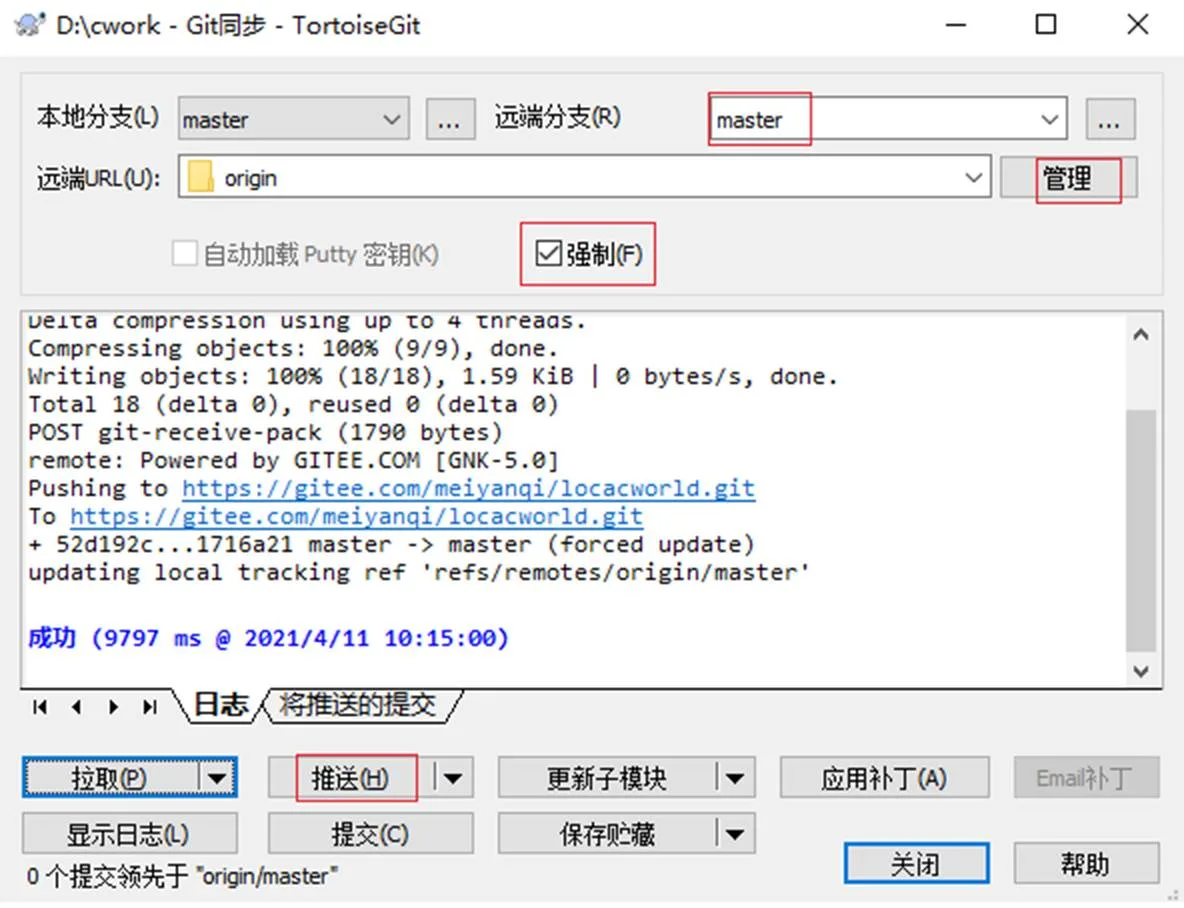
本地文件与远程文件不一致,强制会把本地强推到远程里去
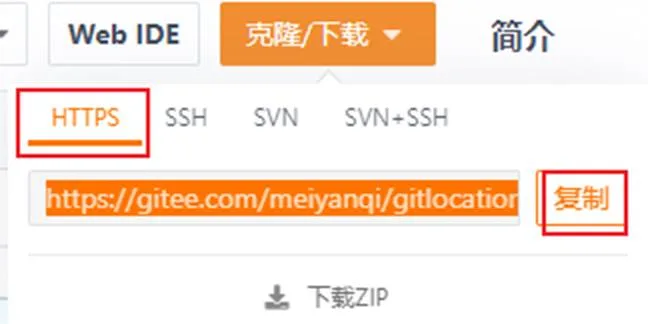
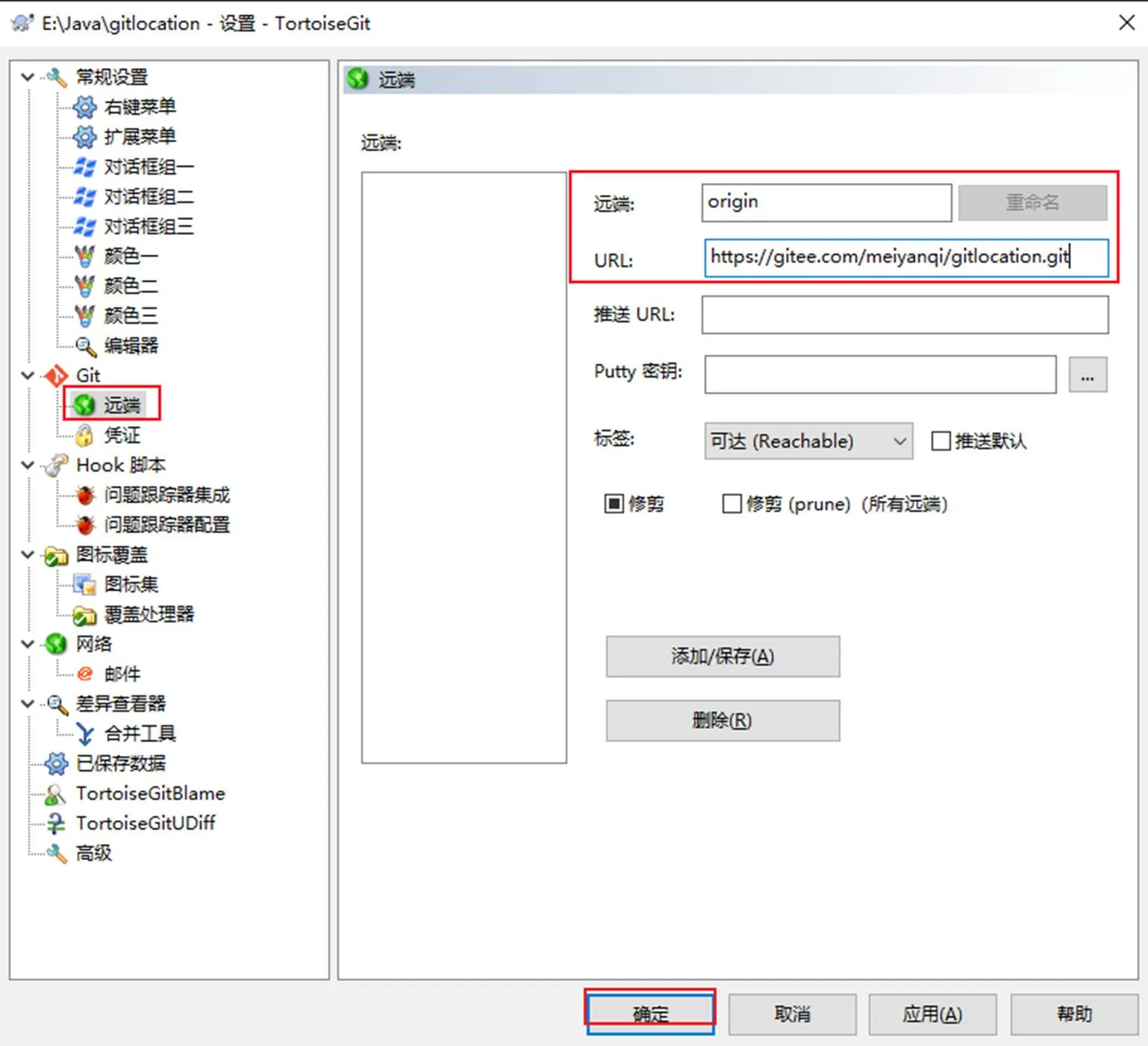
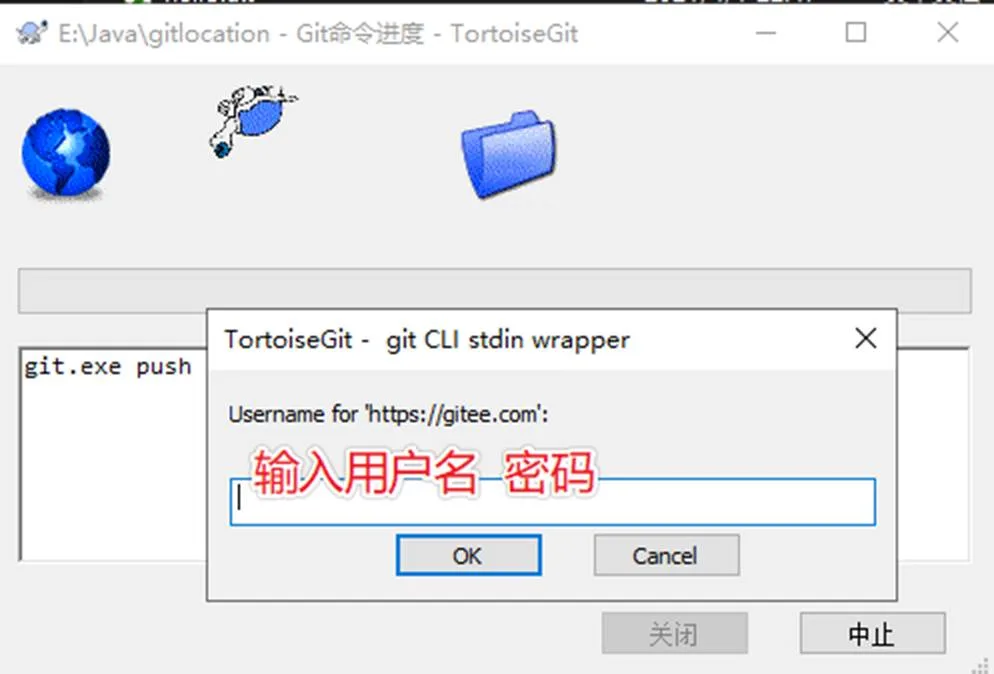
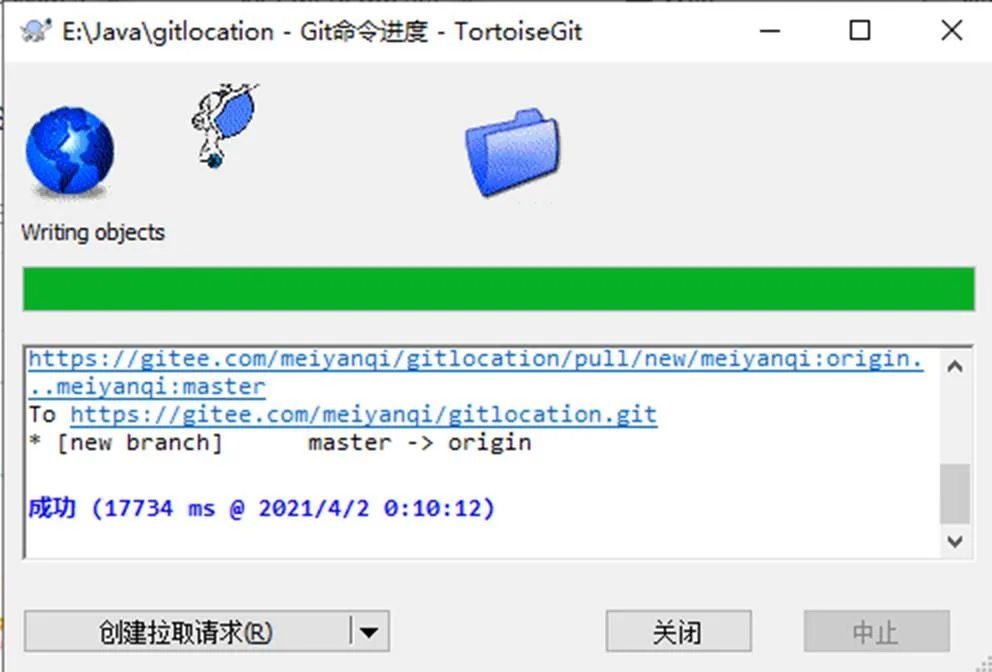
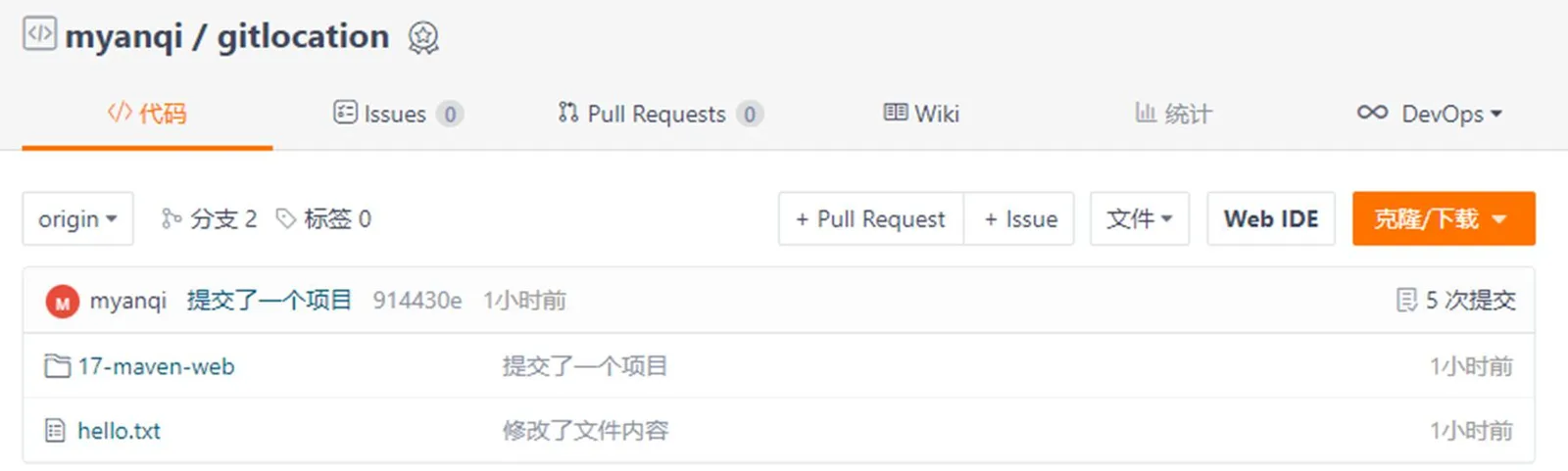
- 友情提示:我们今天是用idea开发工具来完成代码, 所以上面这种大家感受一下即可,后期不会这样推项目
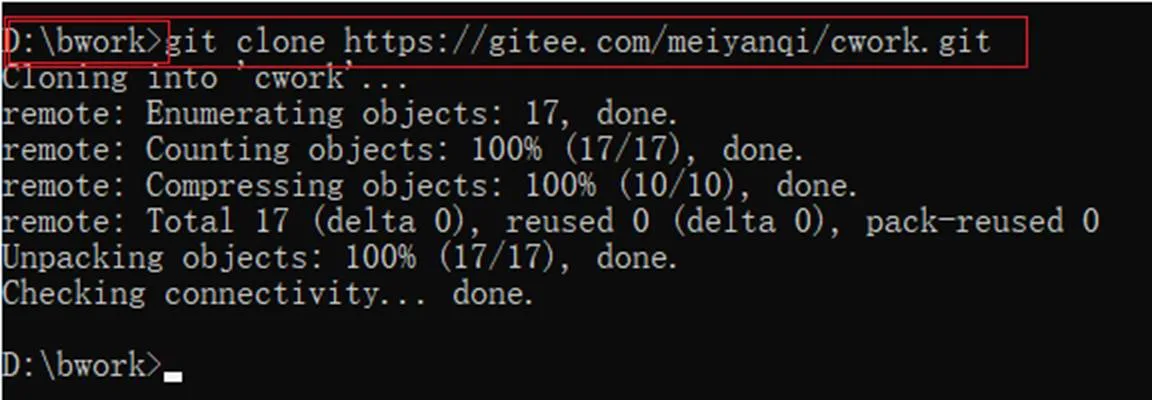
3.3. 将远程仓库clone到本地
找好位置,通过命令可以clone到本地仓库中
3.4. 删除仓库
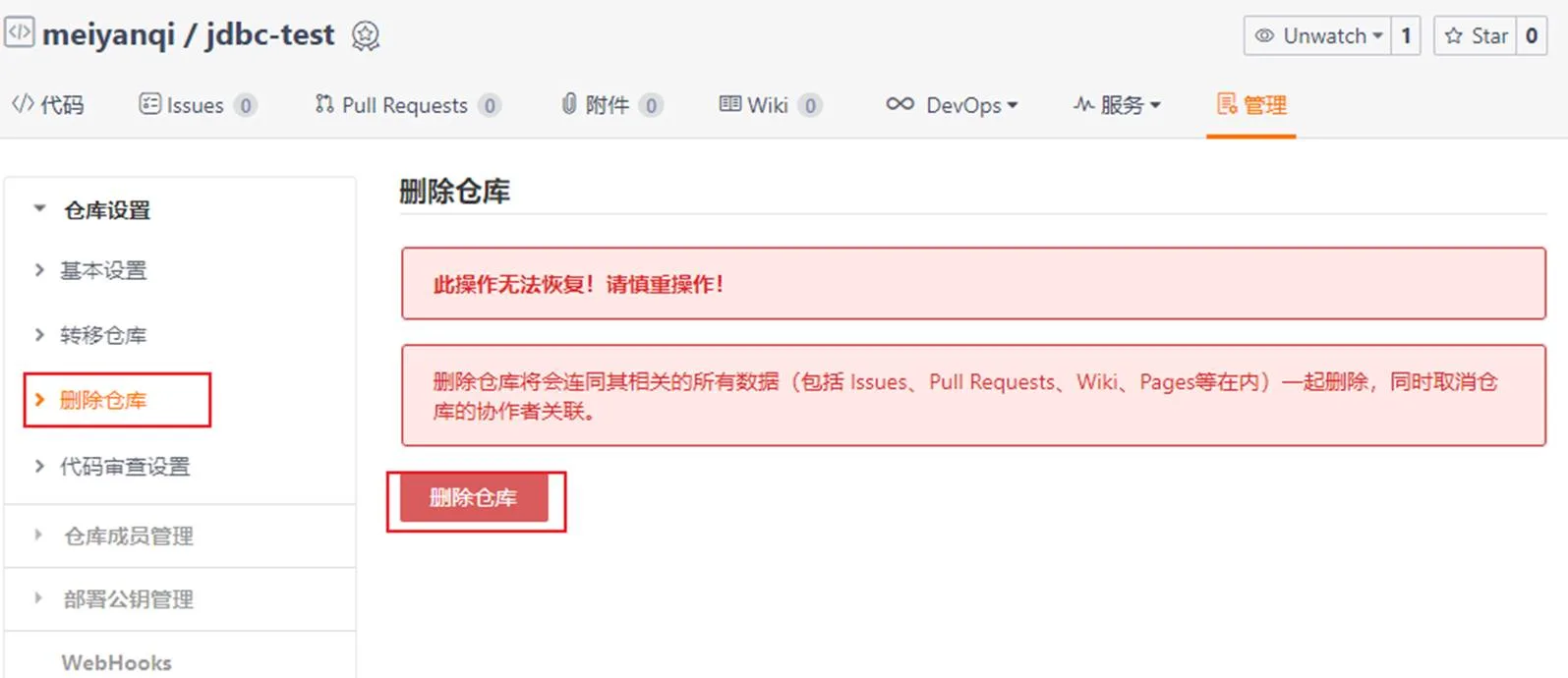
为了防止用户误操作,在码云上对仓库进行删除操作,需要进行二次验证,用户可以在 仓库主页->「管理」->「仓库设置」->****「删除仓库」 对仓库进行删除操作。
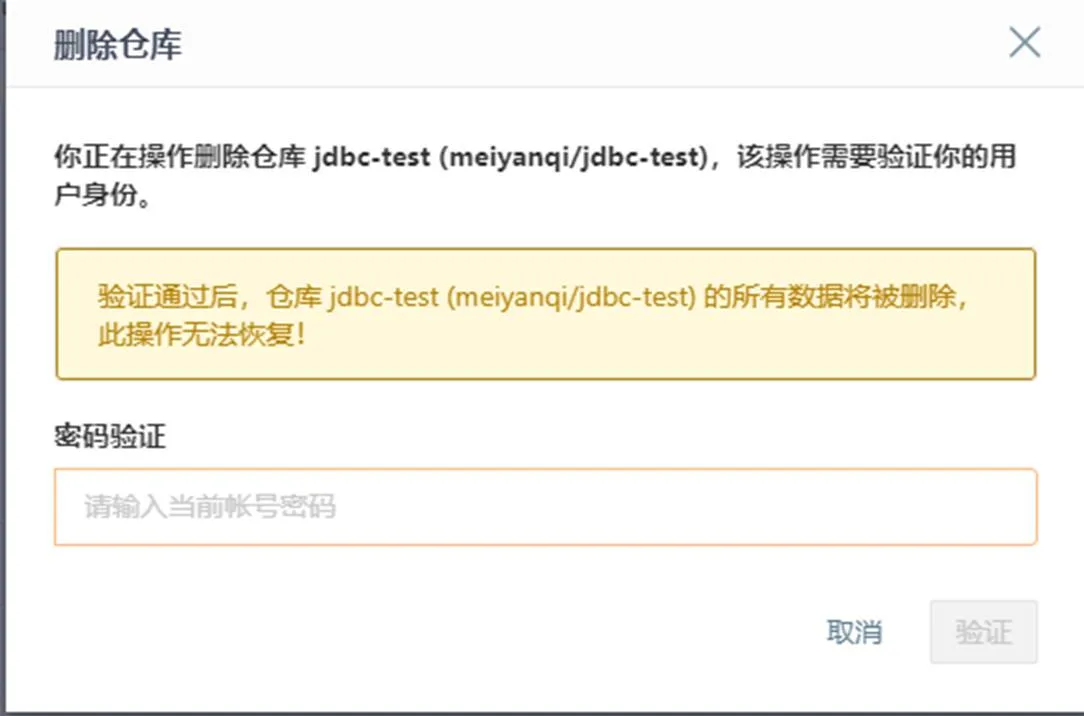
在确认操作后,要求对用户进行密码校验确认。校验密码后即可删除仓库。
l 1、找到管理

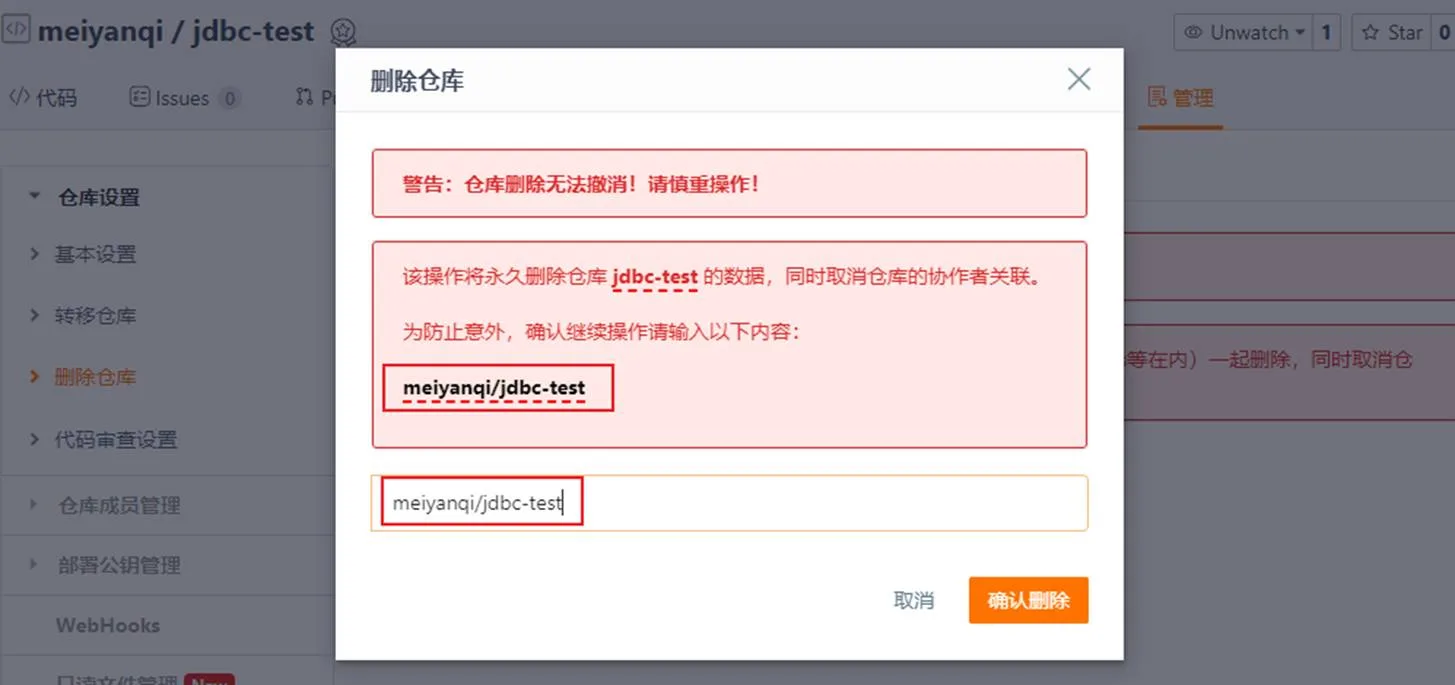
l 2、第一次确认删除
l 3、第二次认证删除
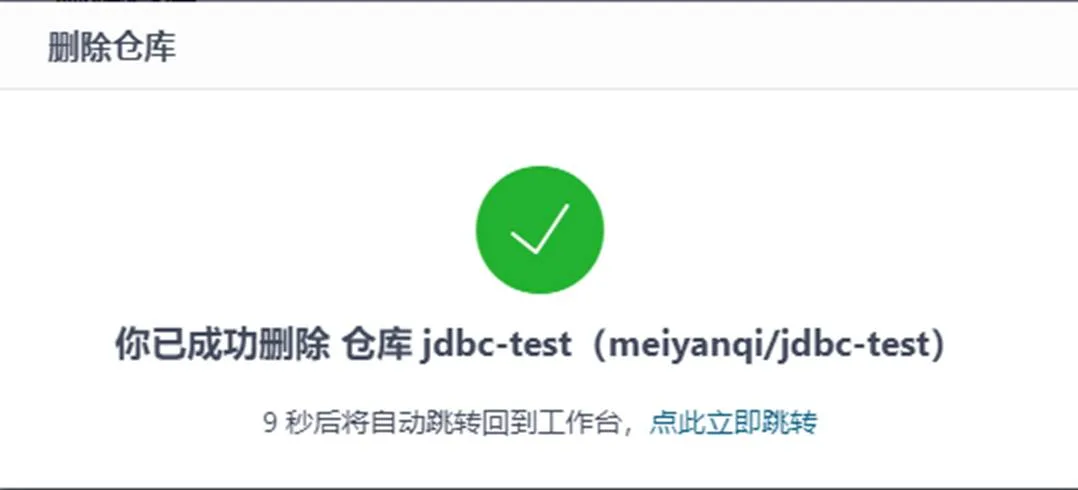
l 4、删除成功
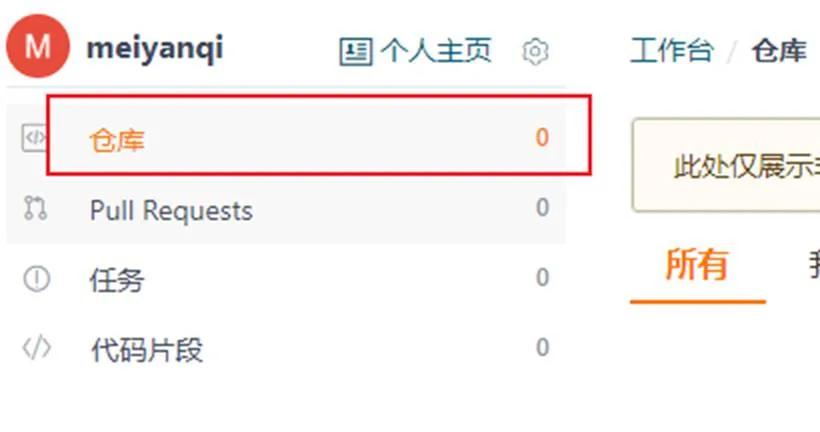
l 5、 回到首页查看已经删除
4. IDEA上传项目
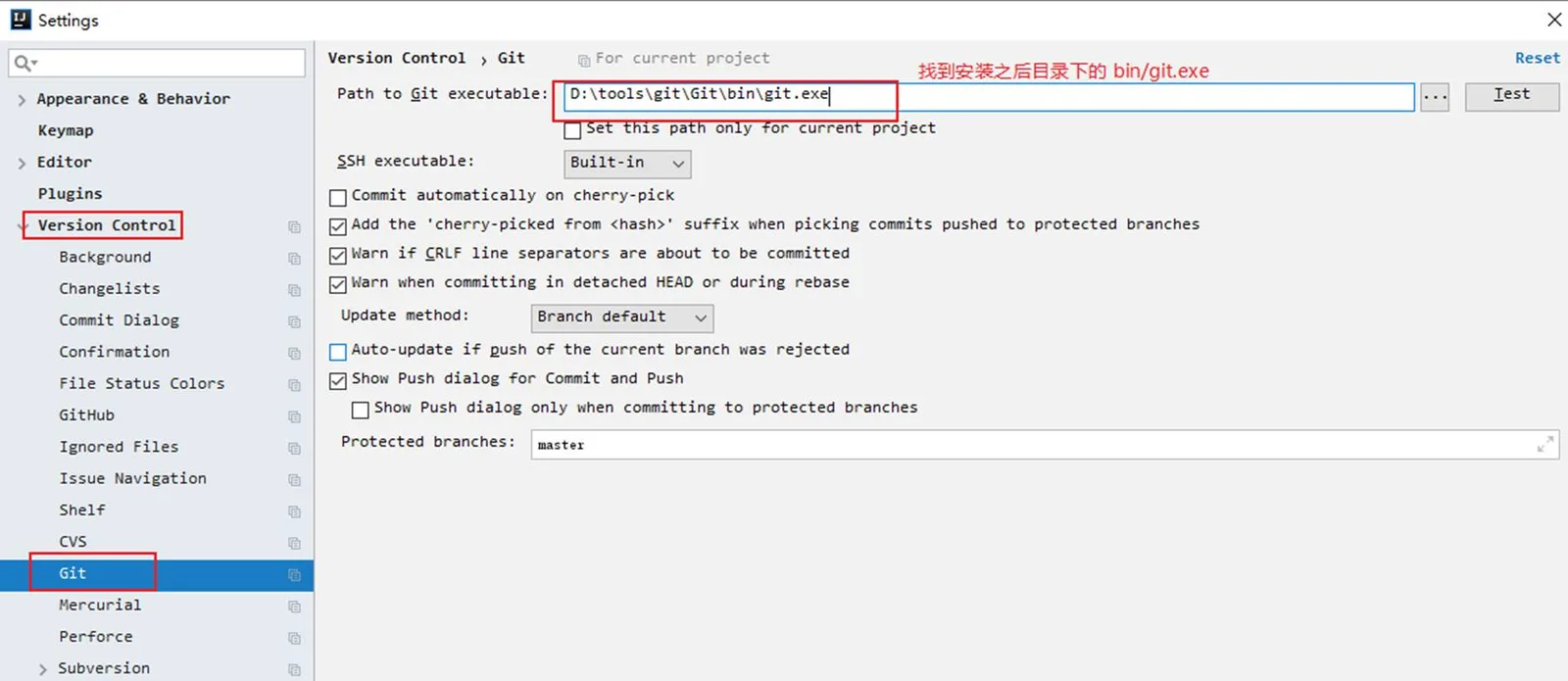
IDEA集成git
上传项目方式一
创建远程仓库
- 远程仓库名要与本地项目名保持一致
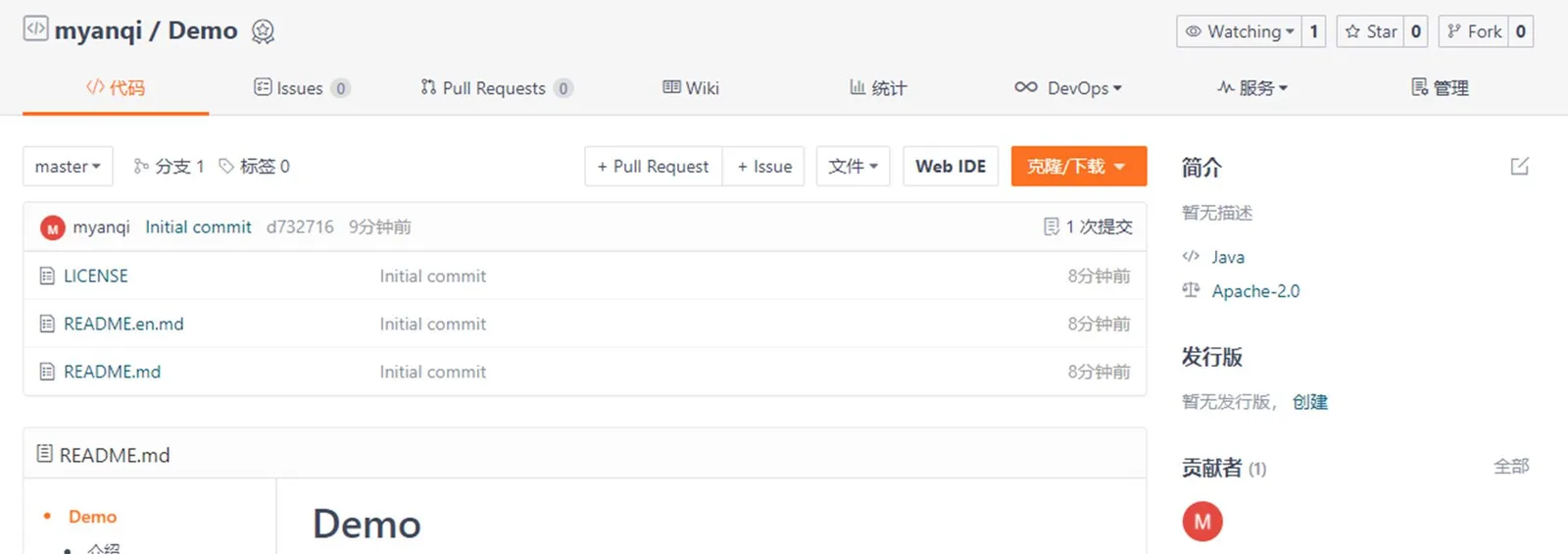
首先创建一个本地的项目
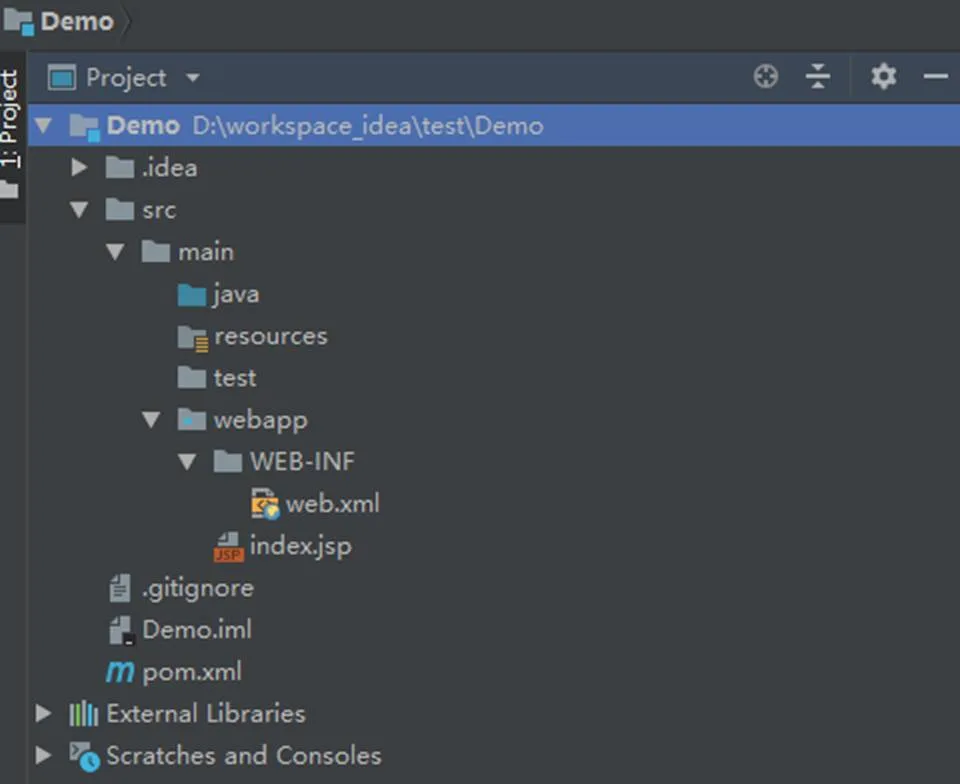
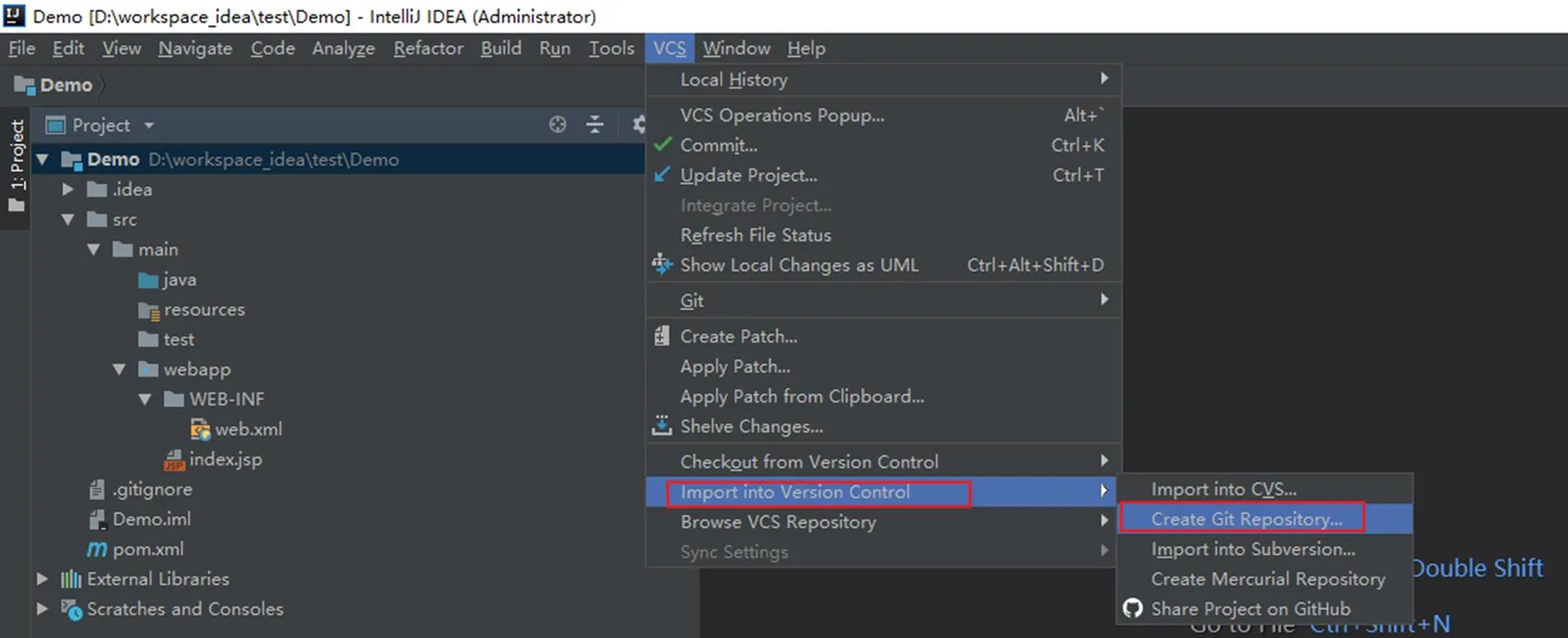
通过idea创建本地仓库
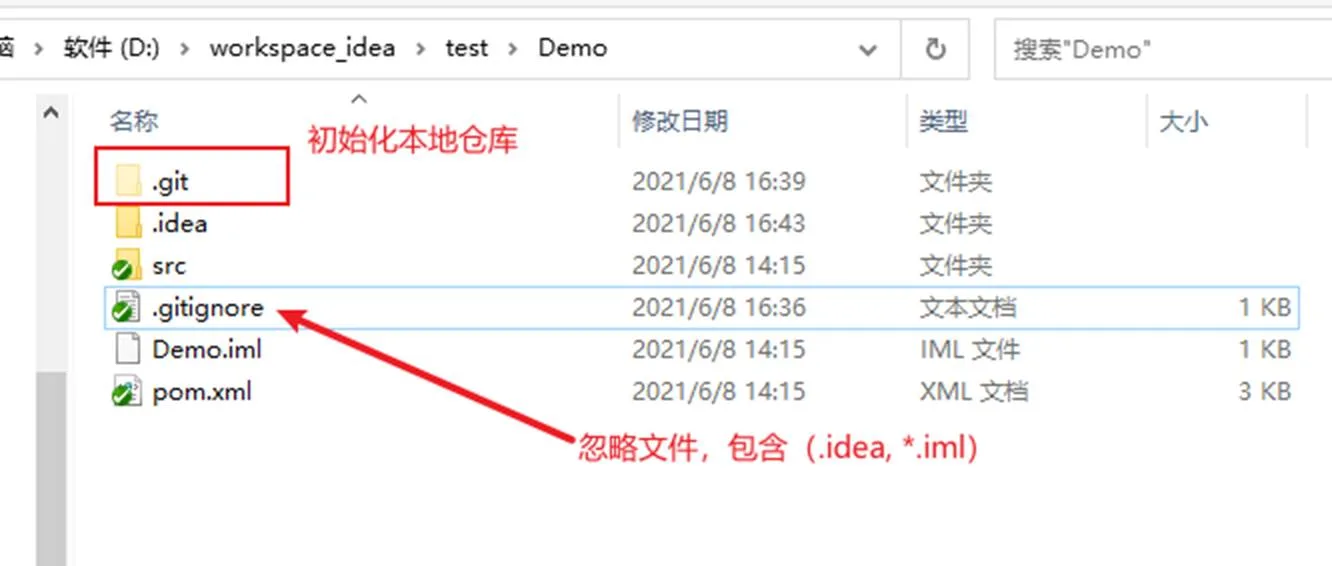
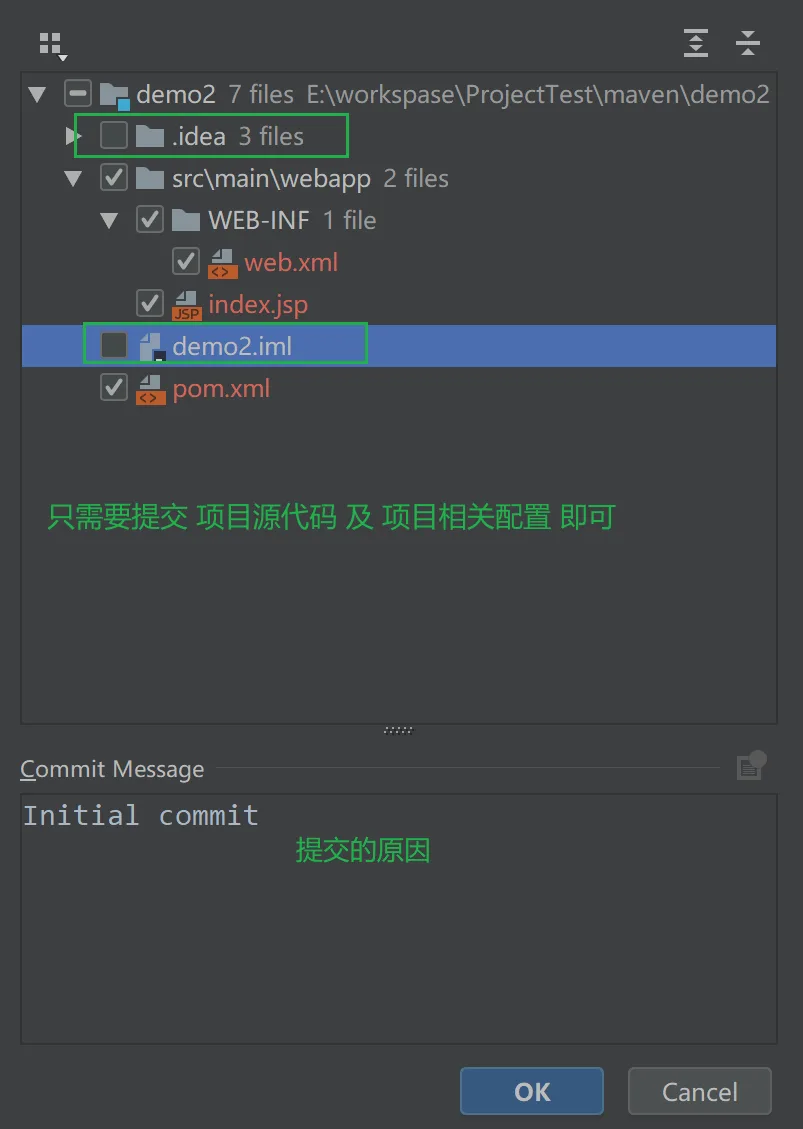
忽略没必要的文件 .idea Demo.iml****相关操作请参考2.4
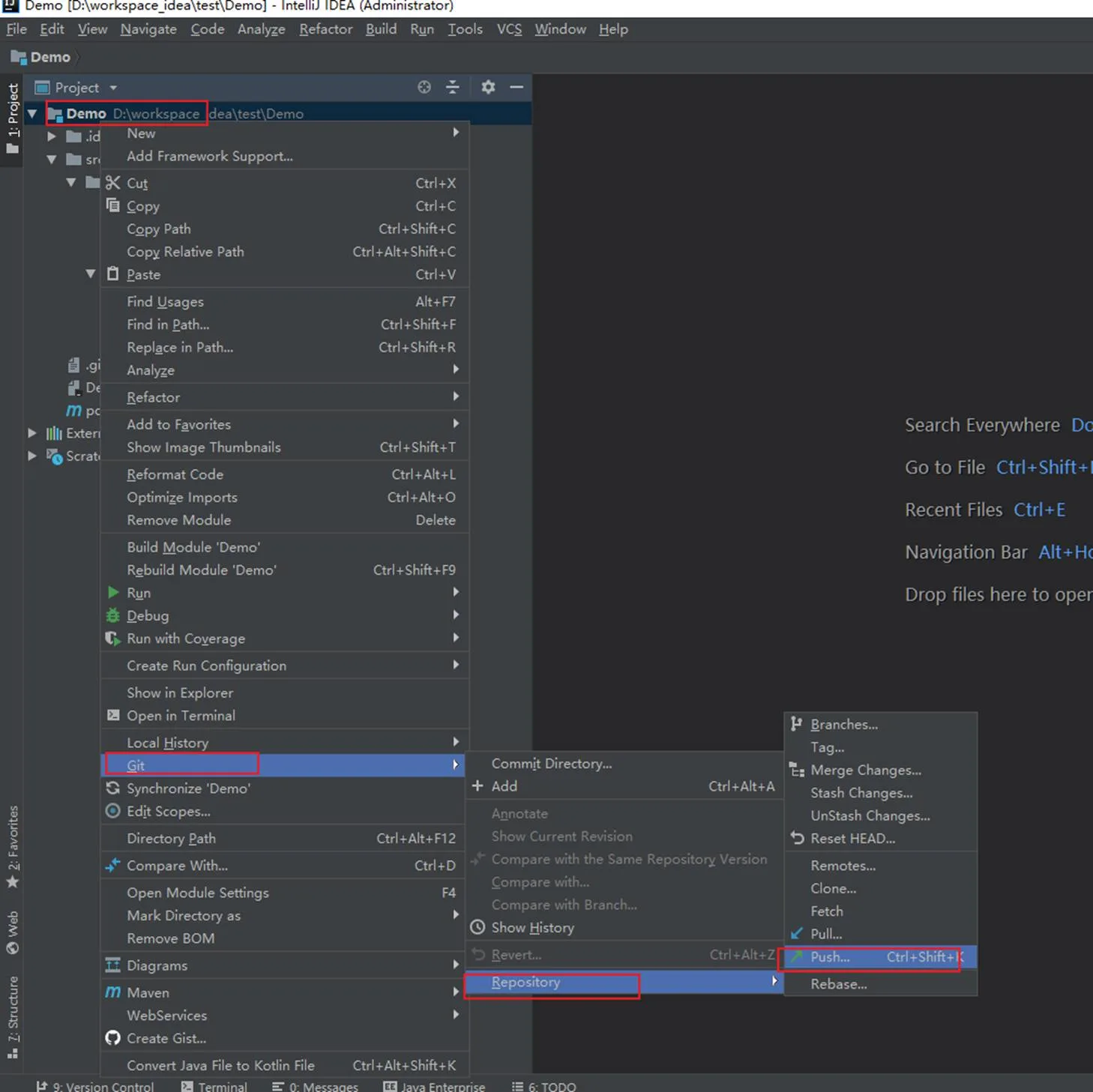
通过idea把当前项目推送到远程仓库中
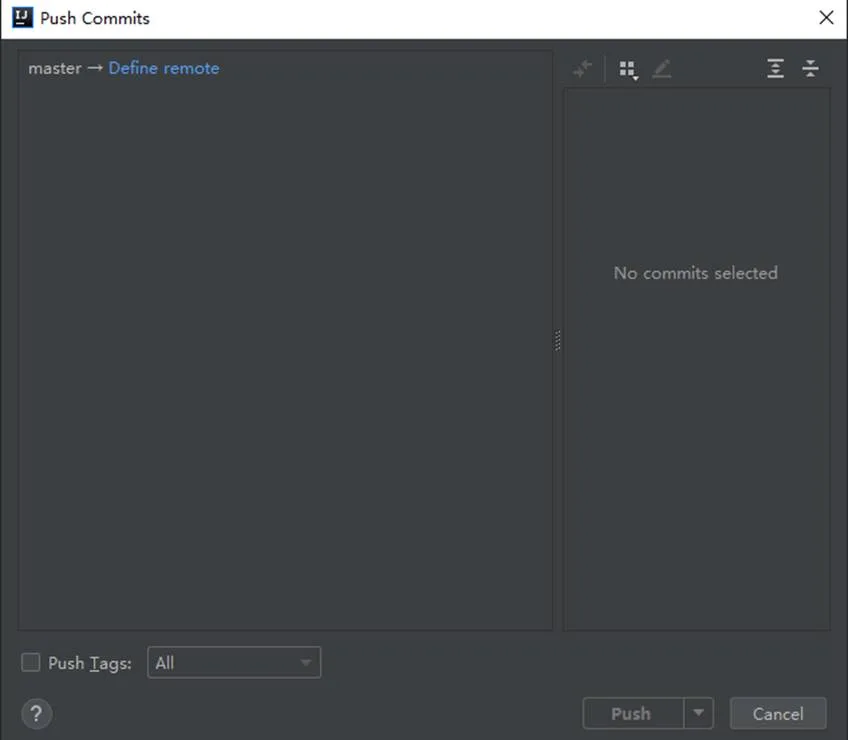
拒绝推送到远程仓库
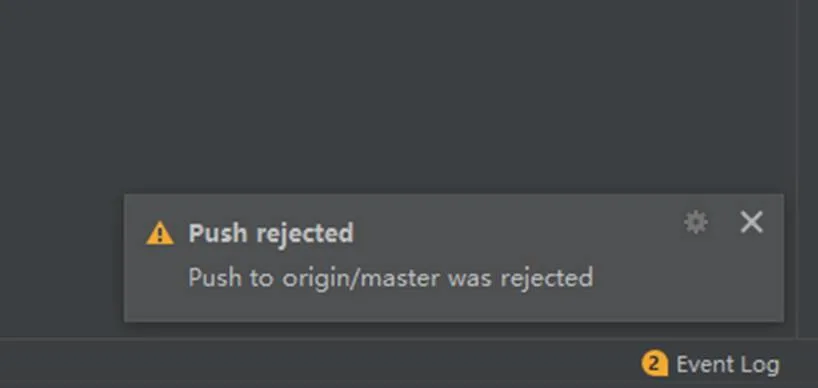
1、原因本地的没有readme.md相关文件未与远程文件进行相关联,解决方案如下:
2、Ide中可以Alt+F12或者直接找到terminl窗口依次输出命令:

git pull
git pull origin master
git pull origin master --allow-unrelated-histories

在idea中重新推送自己的项目,成功!!
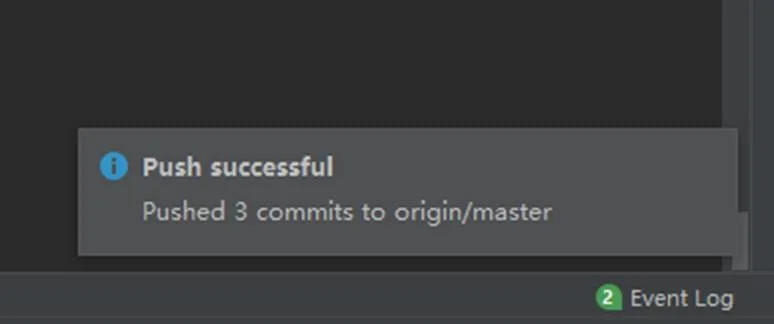
上传项目方式二
idea新建项目作为git仓库名称
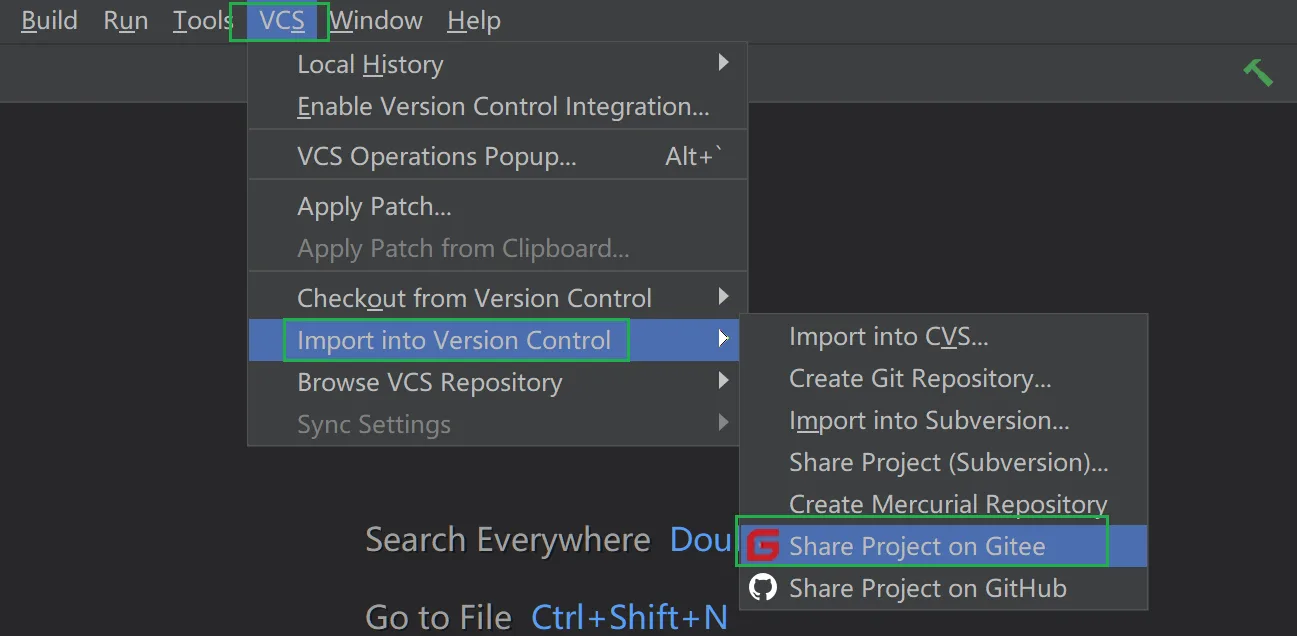
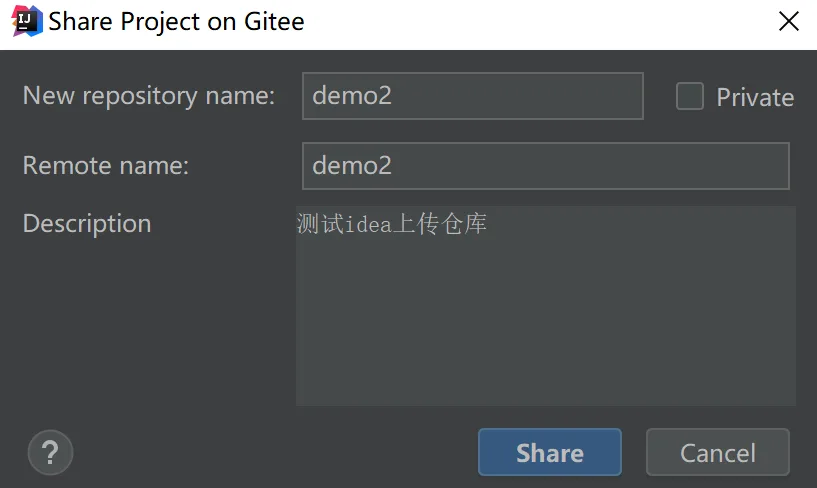
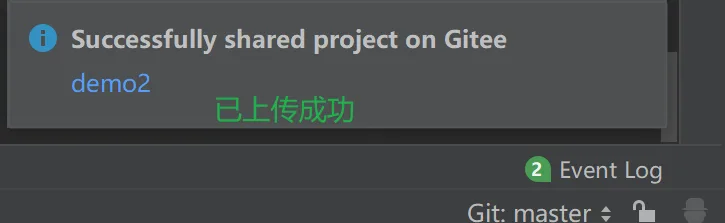
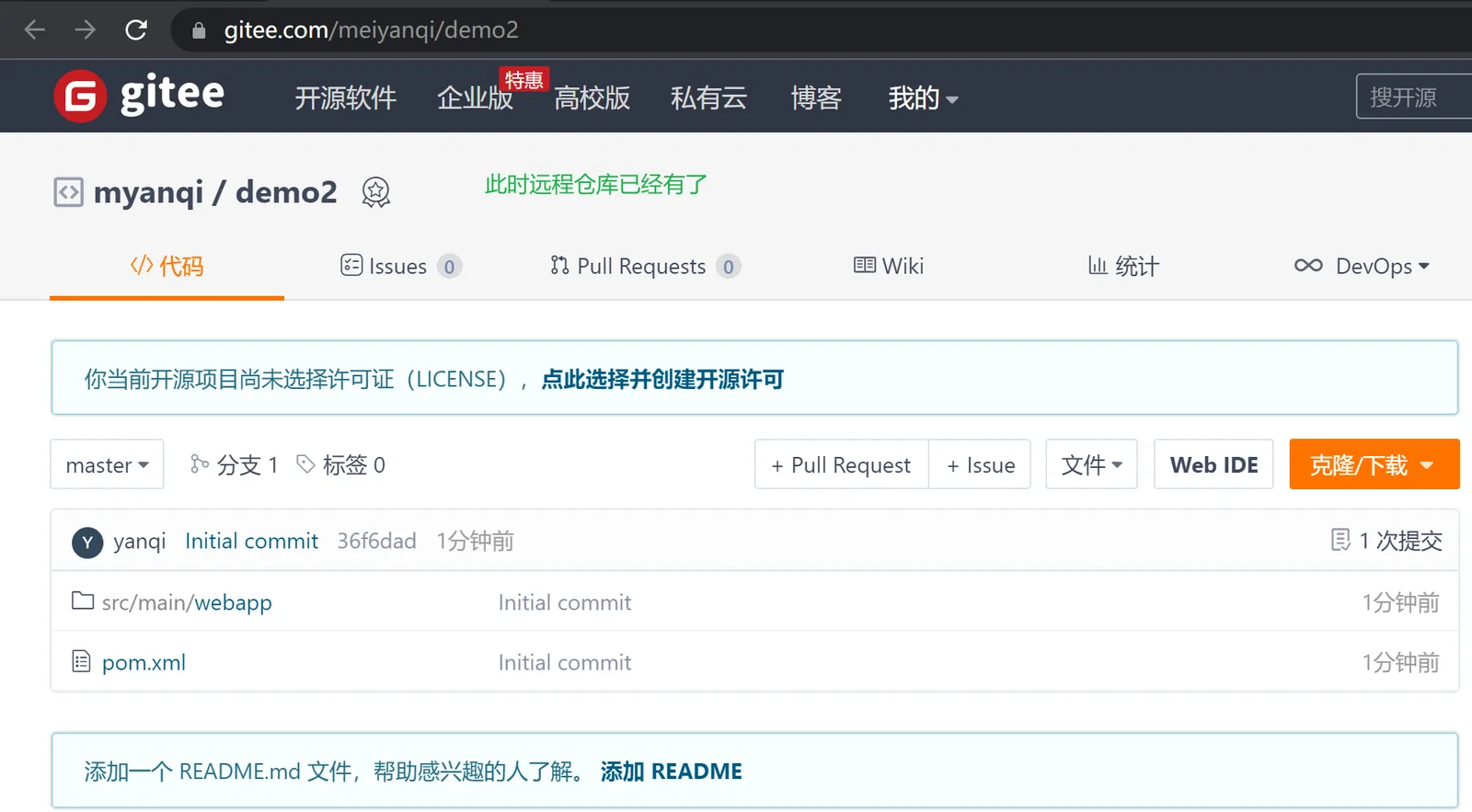
方式一,先创建仓库,再创建项目,两者名子保持一致,比较麻烦。因此,可以在idea上将新建好确定的项目上传至git,同时会在git上创建仓库。
IDEA安装Gitee插件
前提必须要有gitee帐号
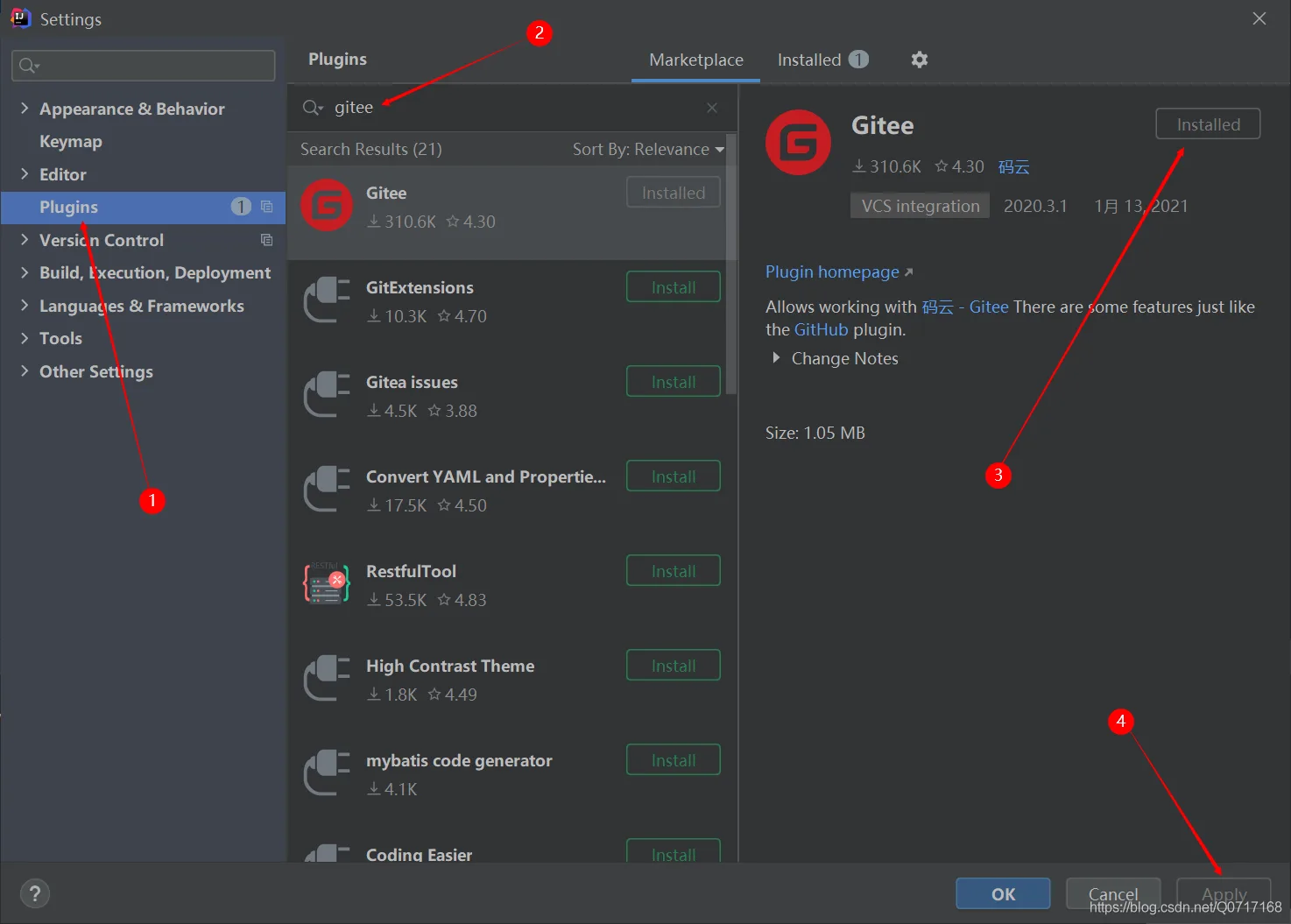
添加Gitee帐号
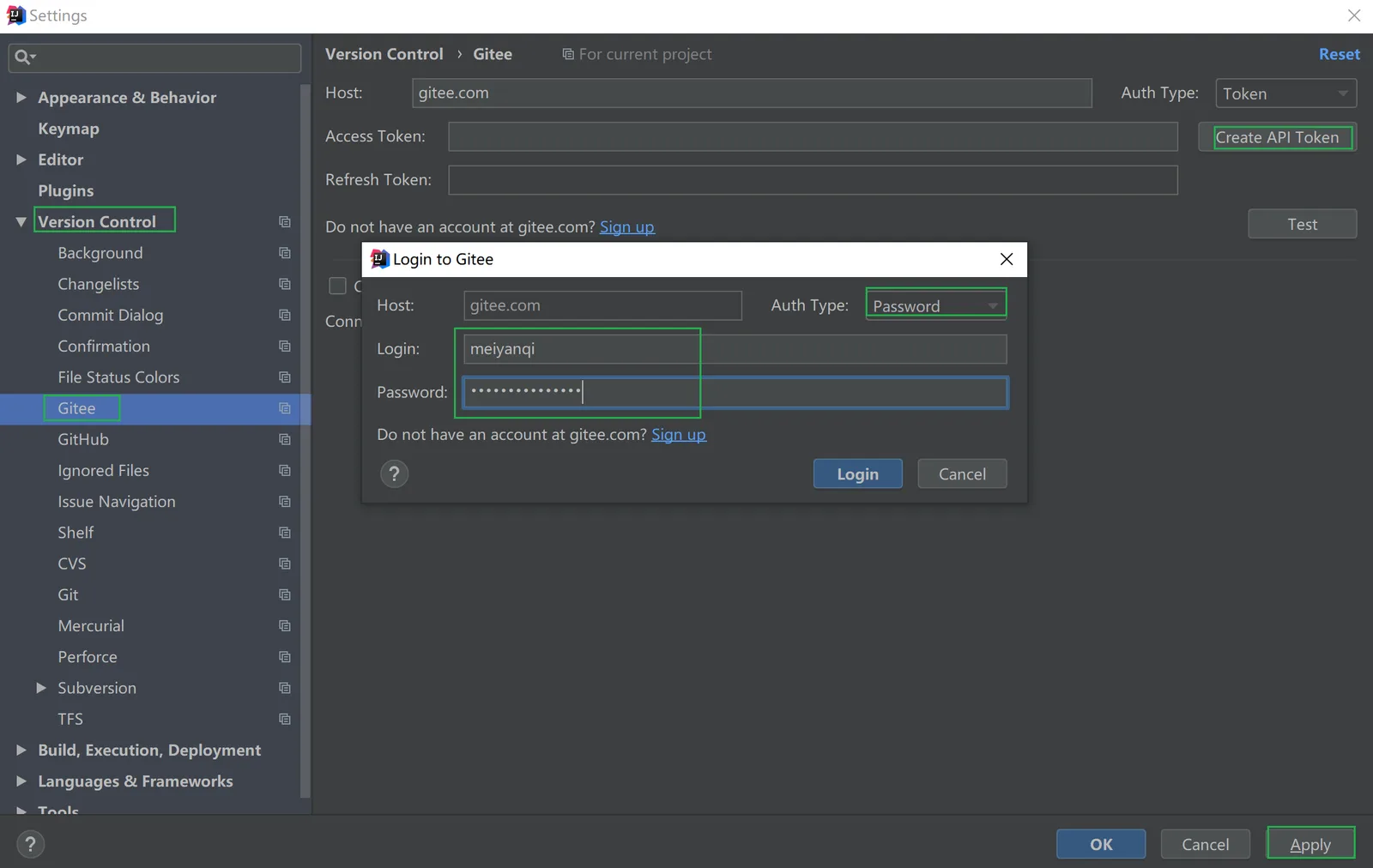
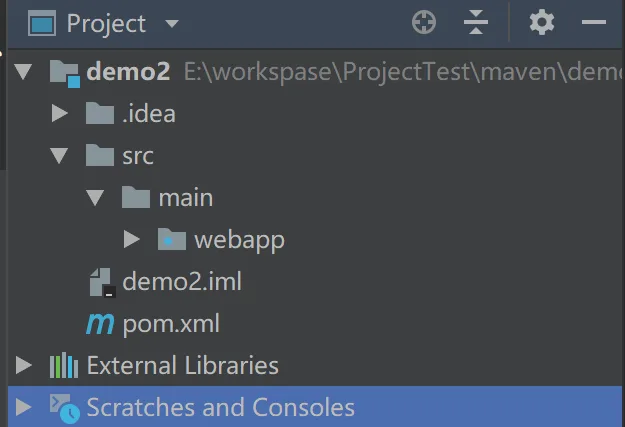
创建项目
项目作为GIT仓库名称
忽略文件
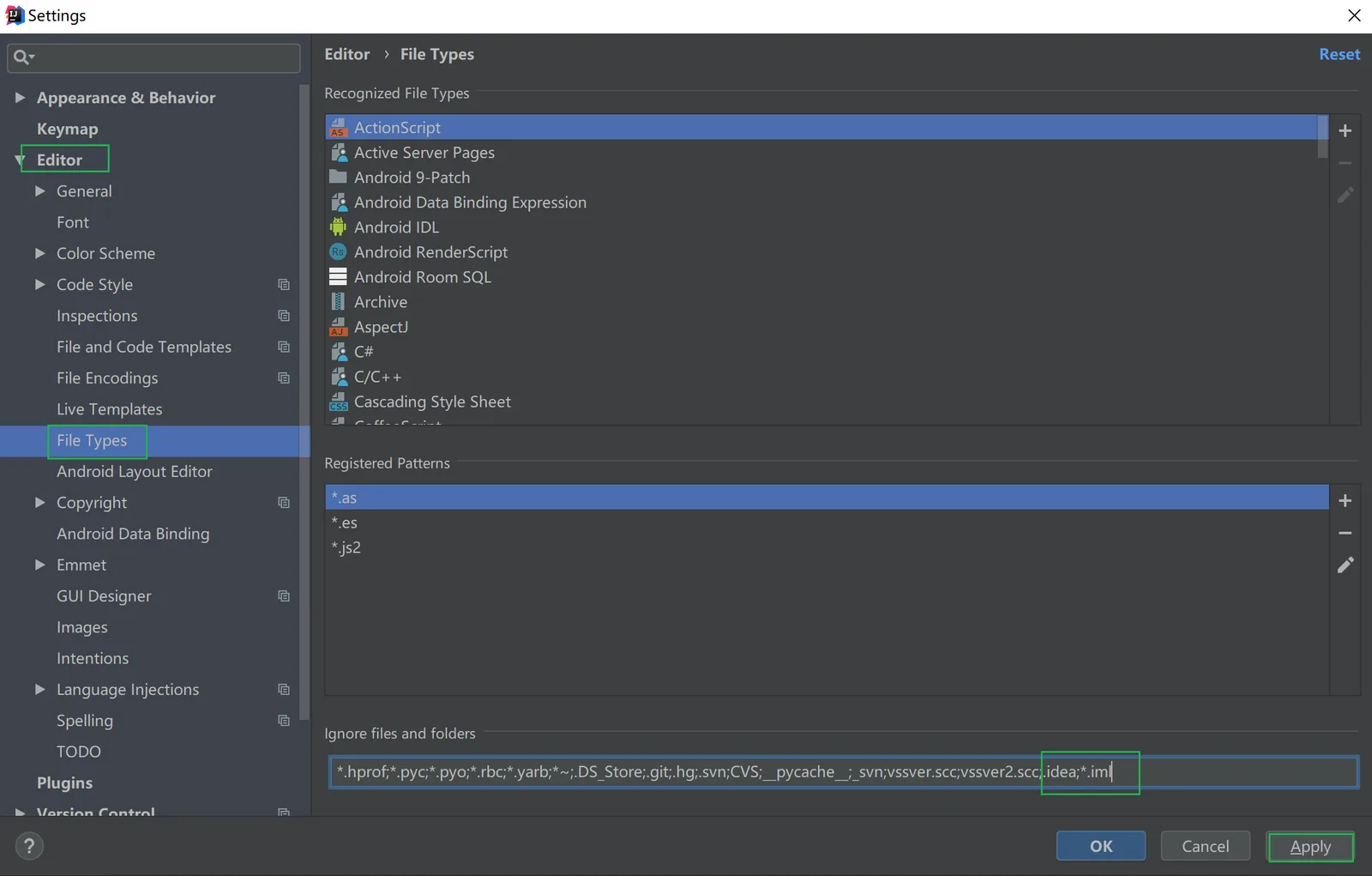
方式一:项目中隐藏文件
- 在项目中隐藏掉你不想看到的文件夹或者文件
上述项目多出.idea目录和project.iml(名称是和你项目名称一致的),这个是idea工具自己生成的,我们不想把该文件提交到我们版本控制仓库中,也不想看到它,所以适用方式一来忽略掉。
但这种方式,开发时自己也看不到
**方式二:**使用.ignore插件
- 其实也可以直接到本地仓库中,用客户端忽略,参考:2.4 (个人习惯用这种方式)
- 使用.ignore插件在IDEA中忽略你要提交的文件
此种方式适用于我们不想把该文件提交到我们版本控制仓库中,但是想在项目中看到它
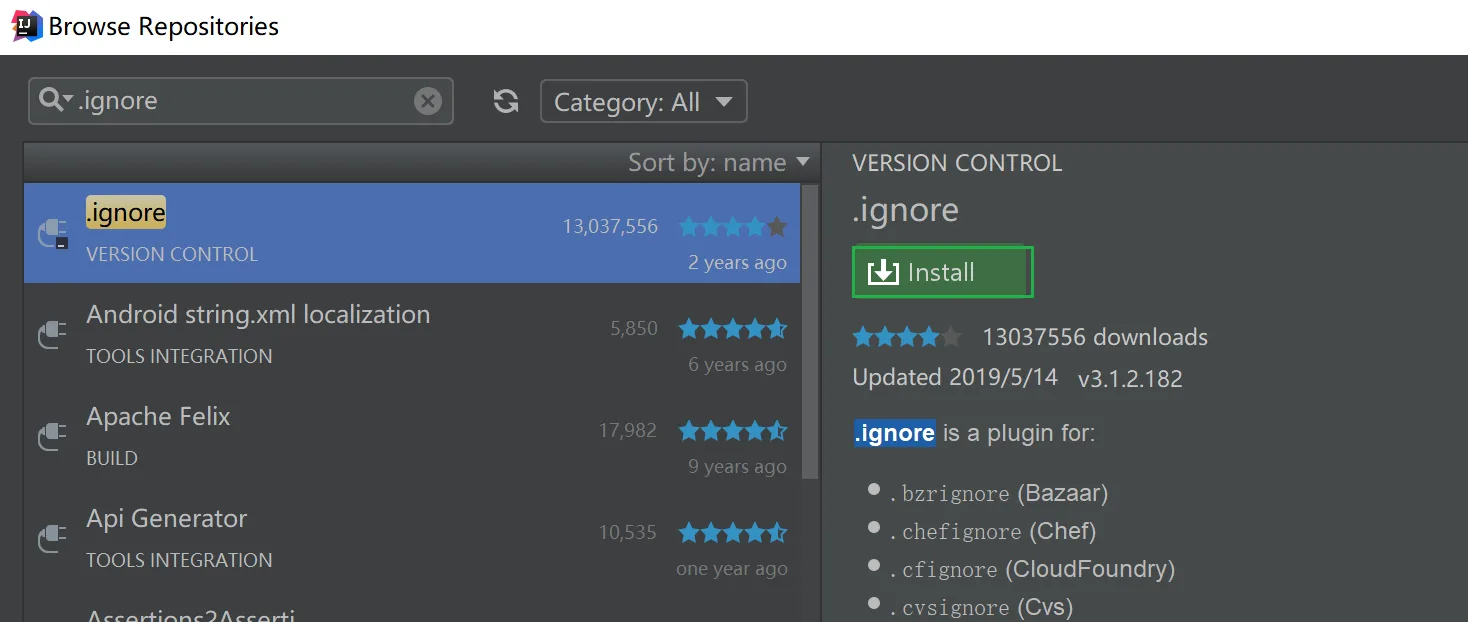
- .ignore插件的安装
- 添加.gitignore
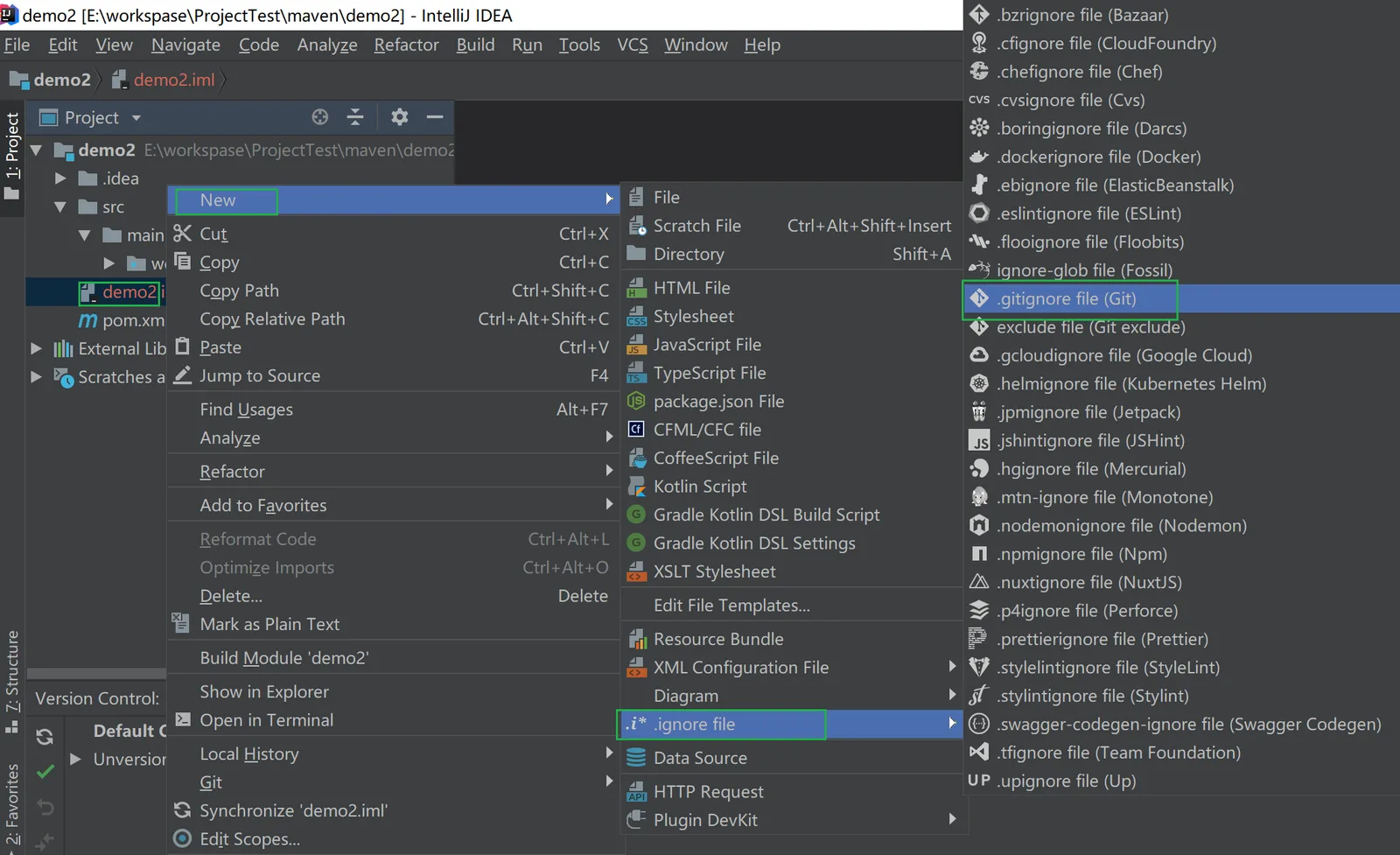
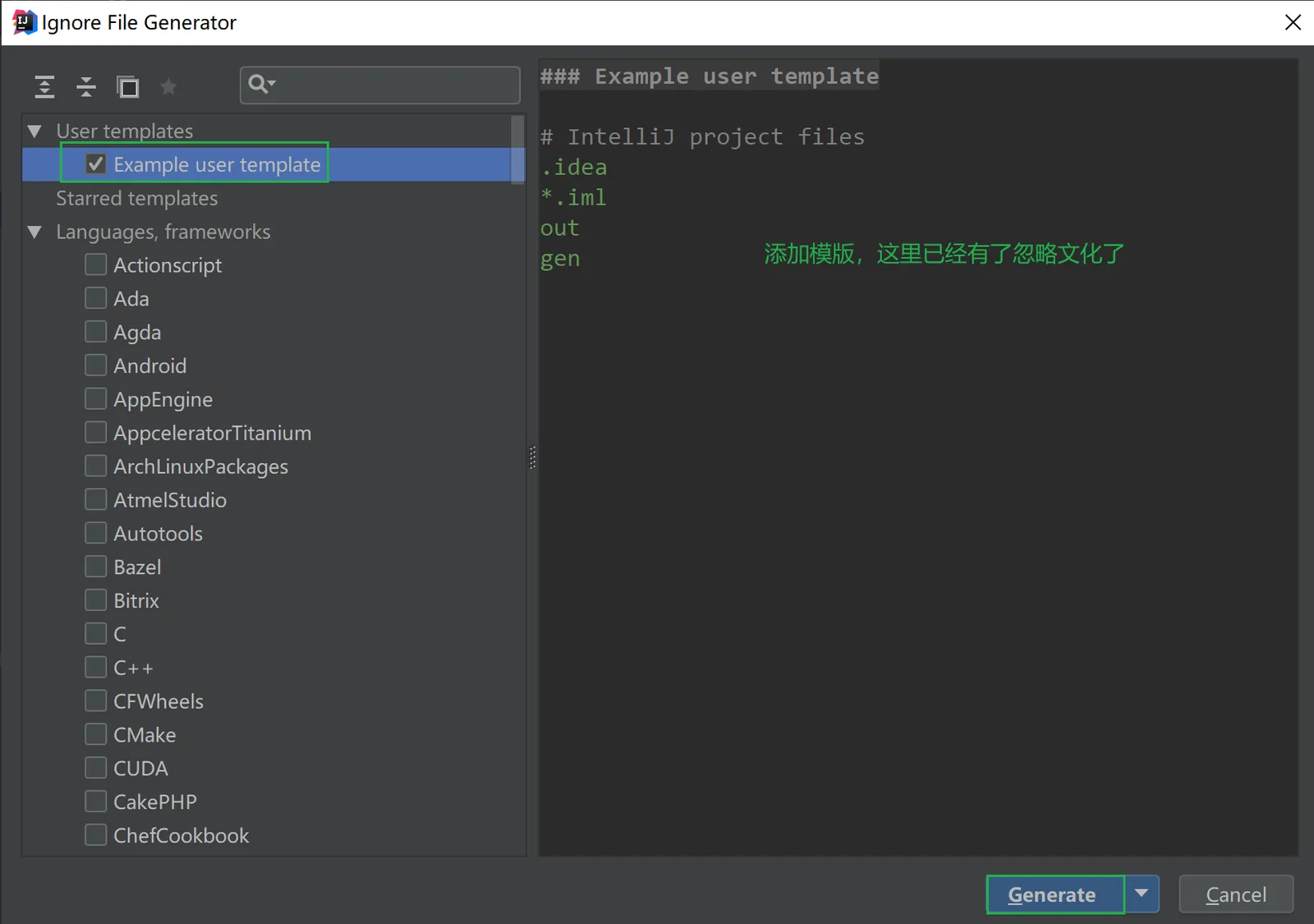
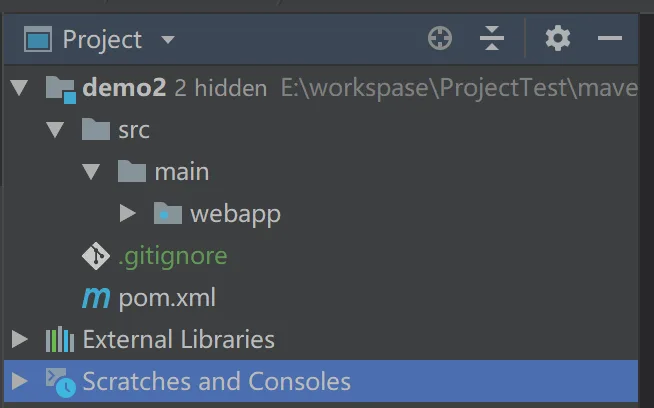
- 指定文件添加忽略
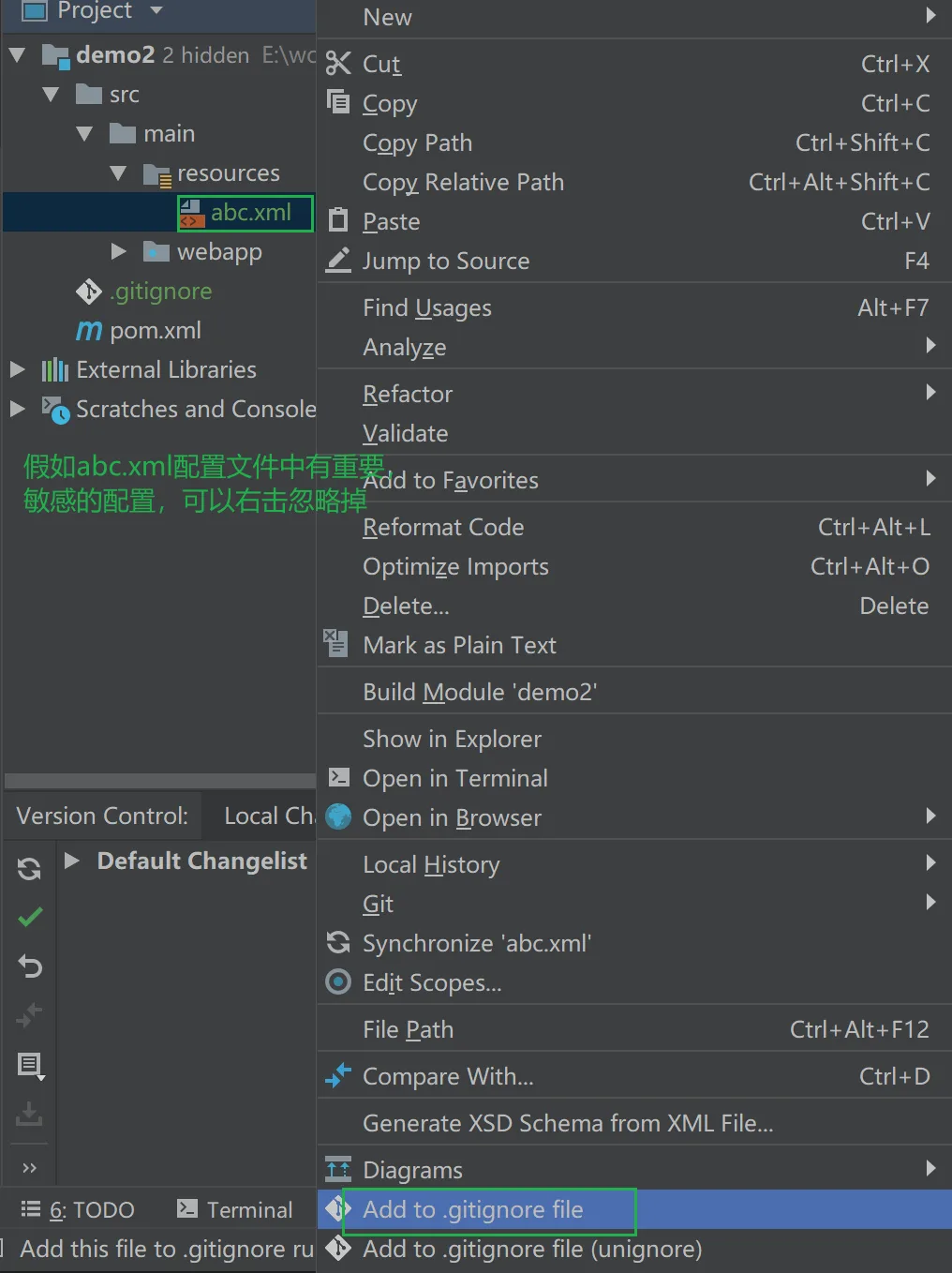
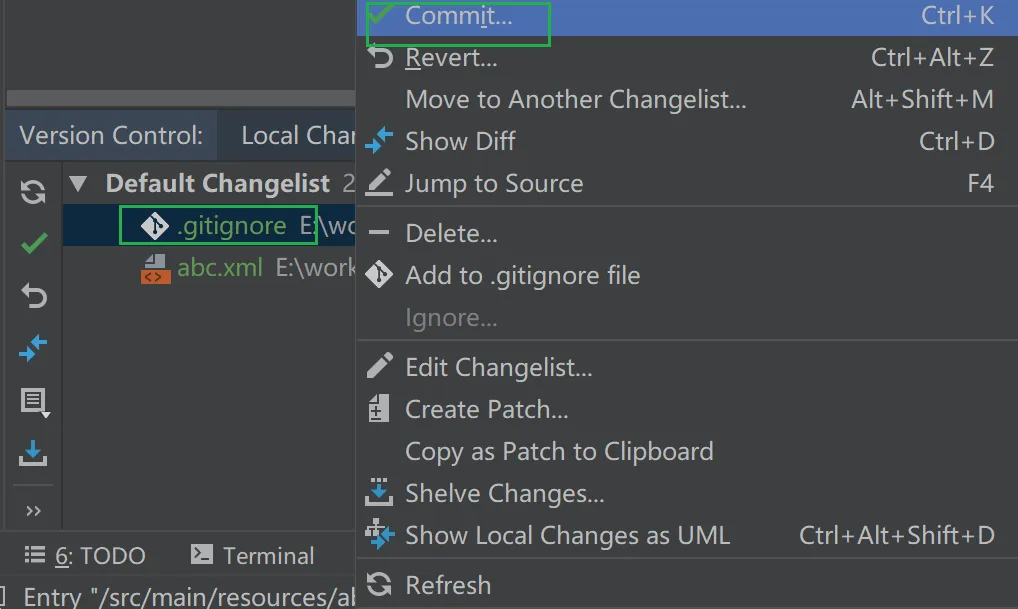
- 最后把.gitignore提交到远程仓库
Git管理文件的状态
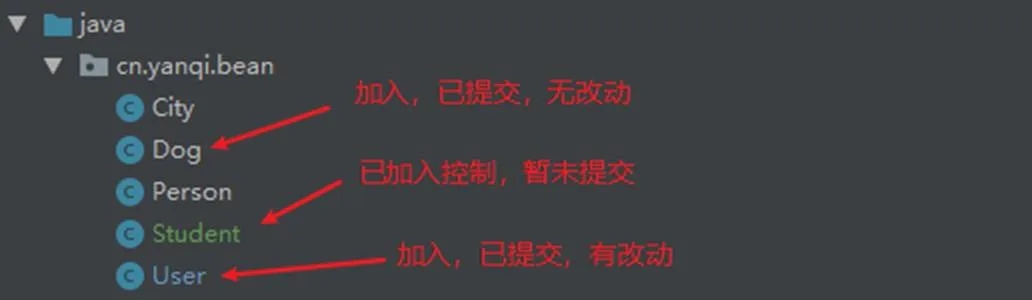
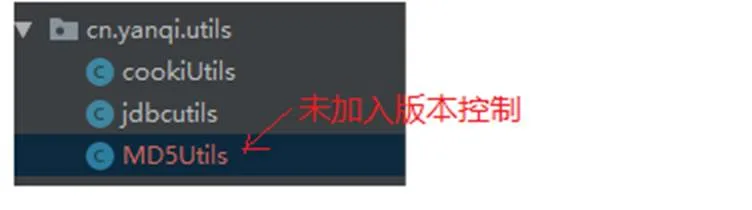
- 绿色: 已经加入控制,暂未提交
- 蓝色: 加入,已提交,有改动
- 白色: 加入,已提交,无改动
- 灰色: 版本控制已忽略文件
- 红色: 未加入版本控制
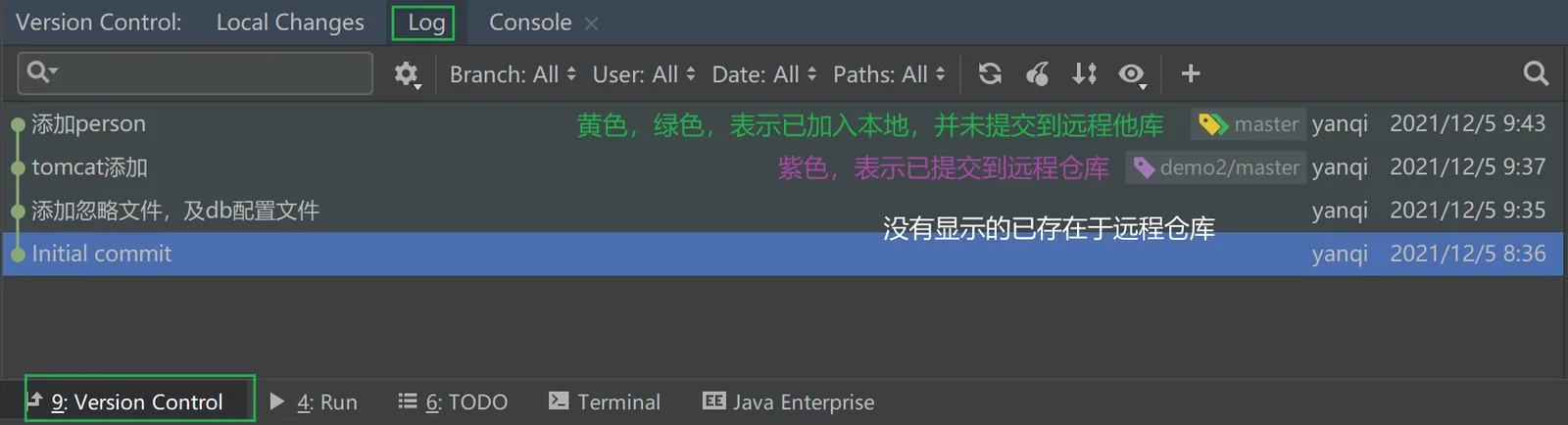
查看提交情况
5. IDEA下载项目
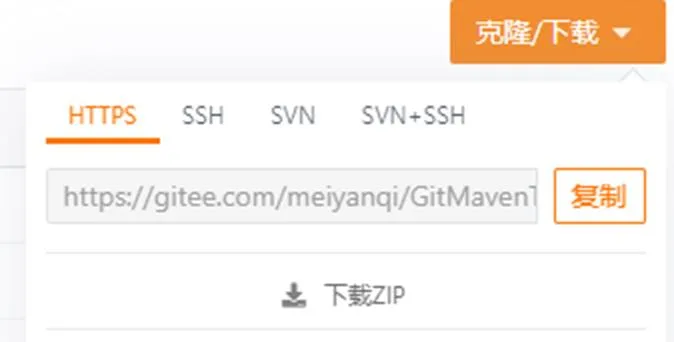
Ø 在IDEA中从码云下载项目,下载的地址就是在git中克隆的位置
https://gitee.com/meiyanqi/GitMavenTest.git
Ø 以后就在这个仓库上开发
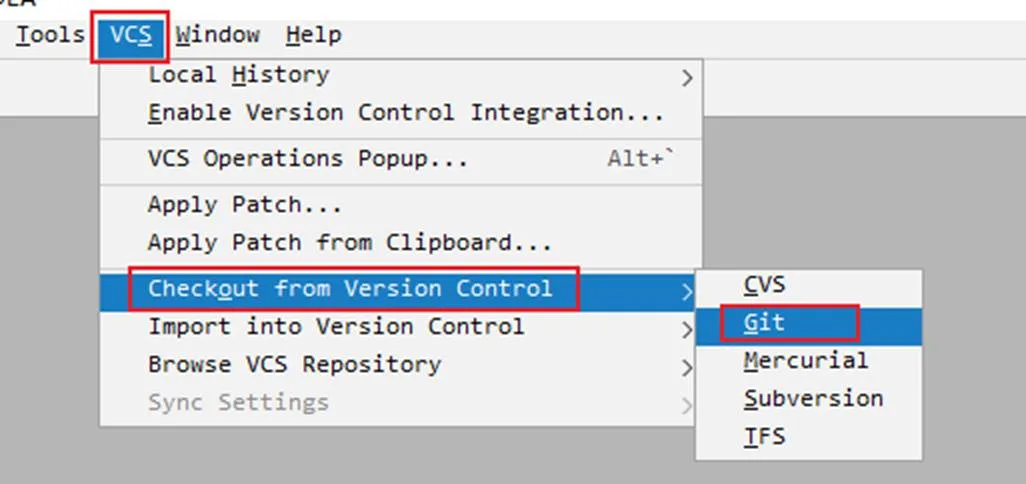
找到VCS,选择git,表示从服务器下载代码
5.1. A用户在IDEA中下载
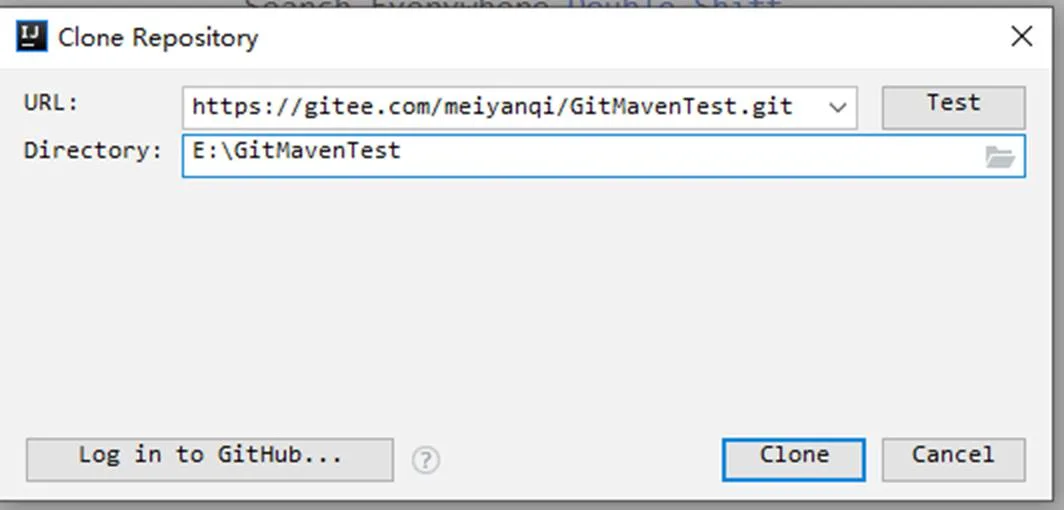
然后把git的仓库地址复制,如图,然后点clone复制份到本机桌面的某个文件夹下
这前的空项目就不再用了
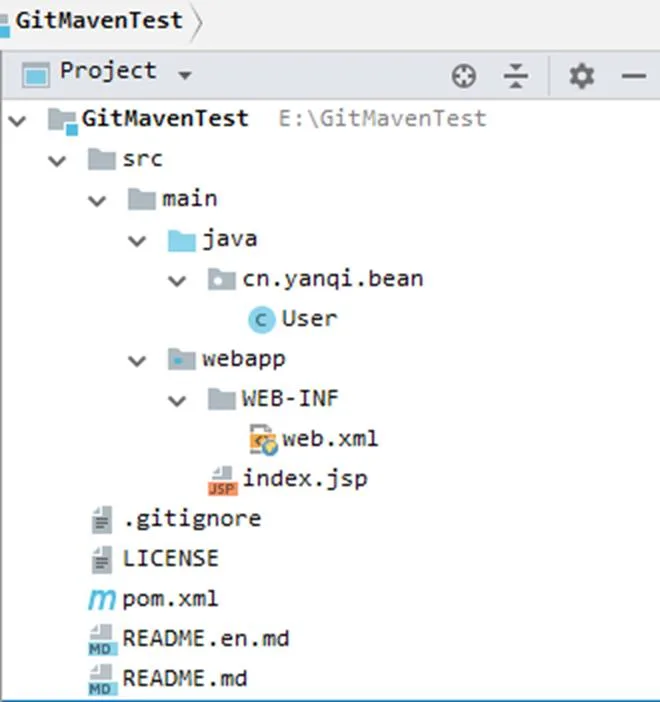
l 下载成功的目录
5.2. B用户提交到本地暂存中
l 再新建一个Person类
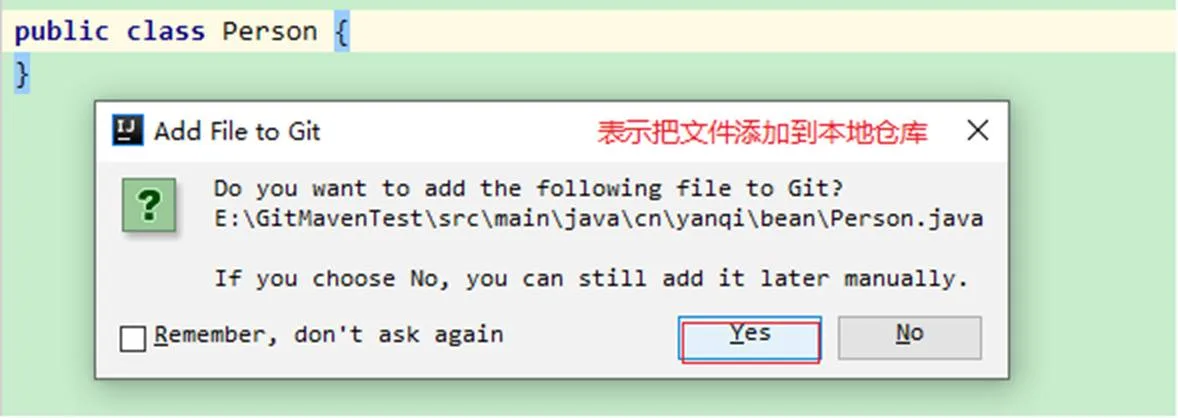
l 把类添加到本地仓库
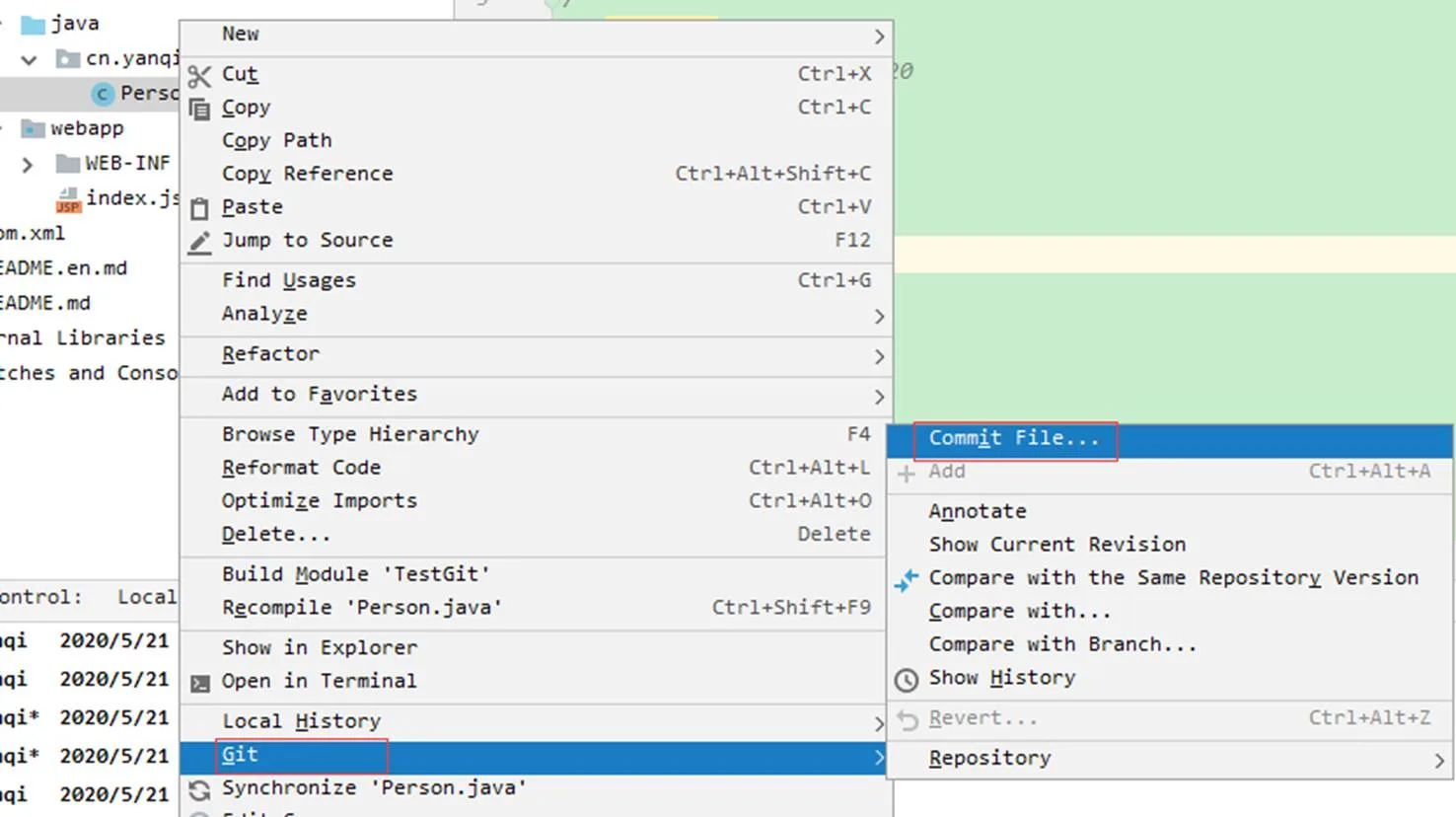
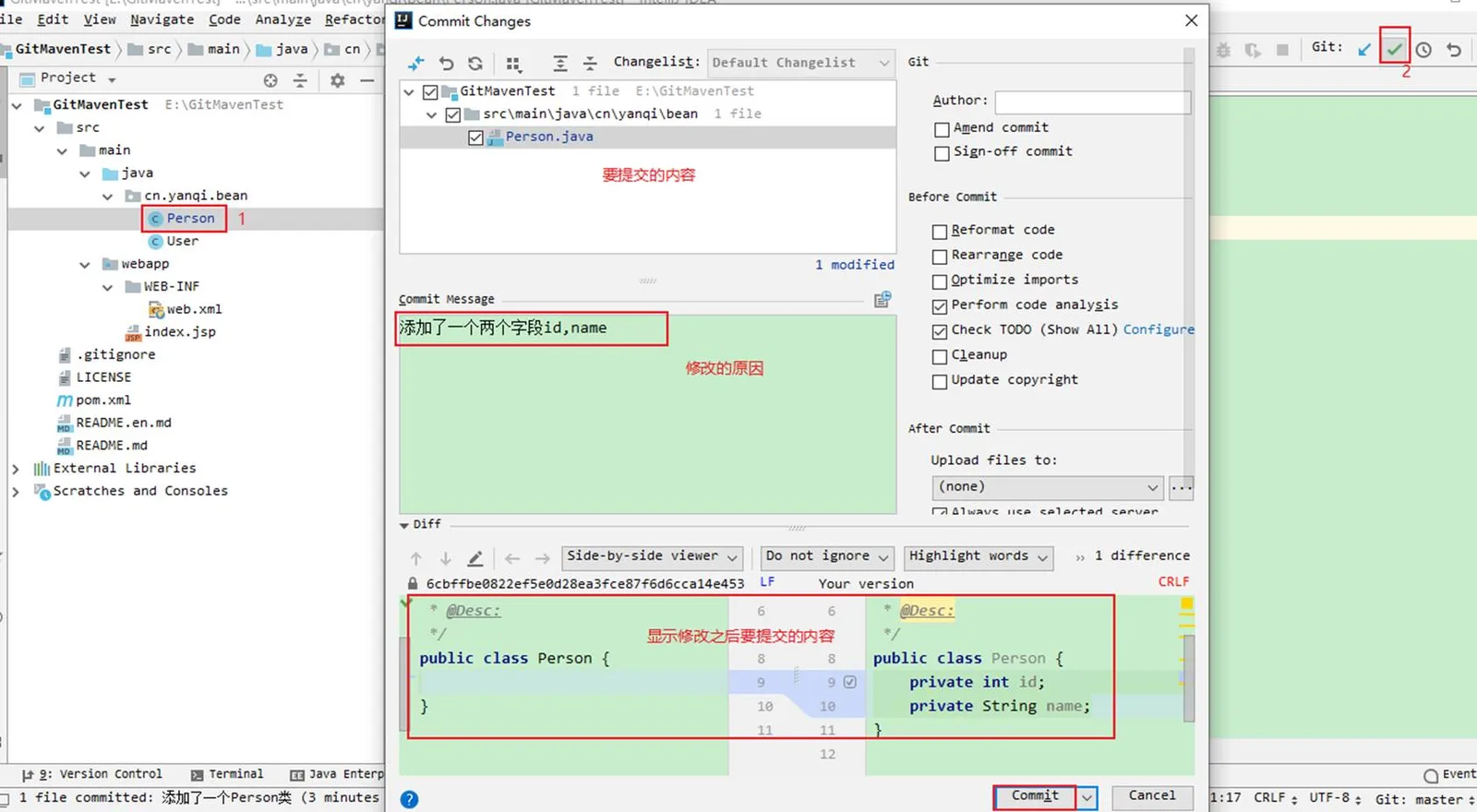
l 进行提交
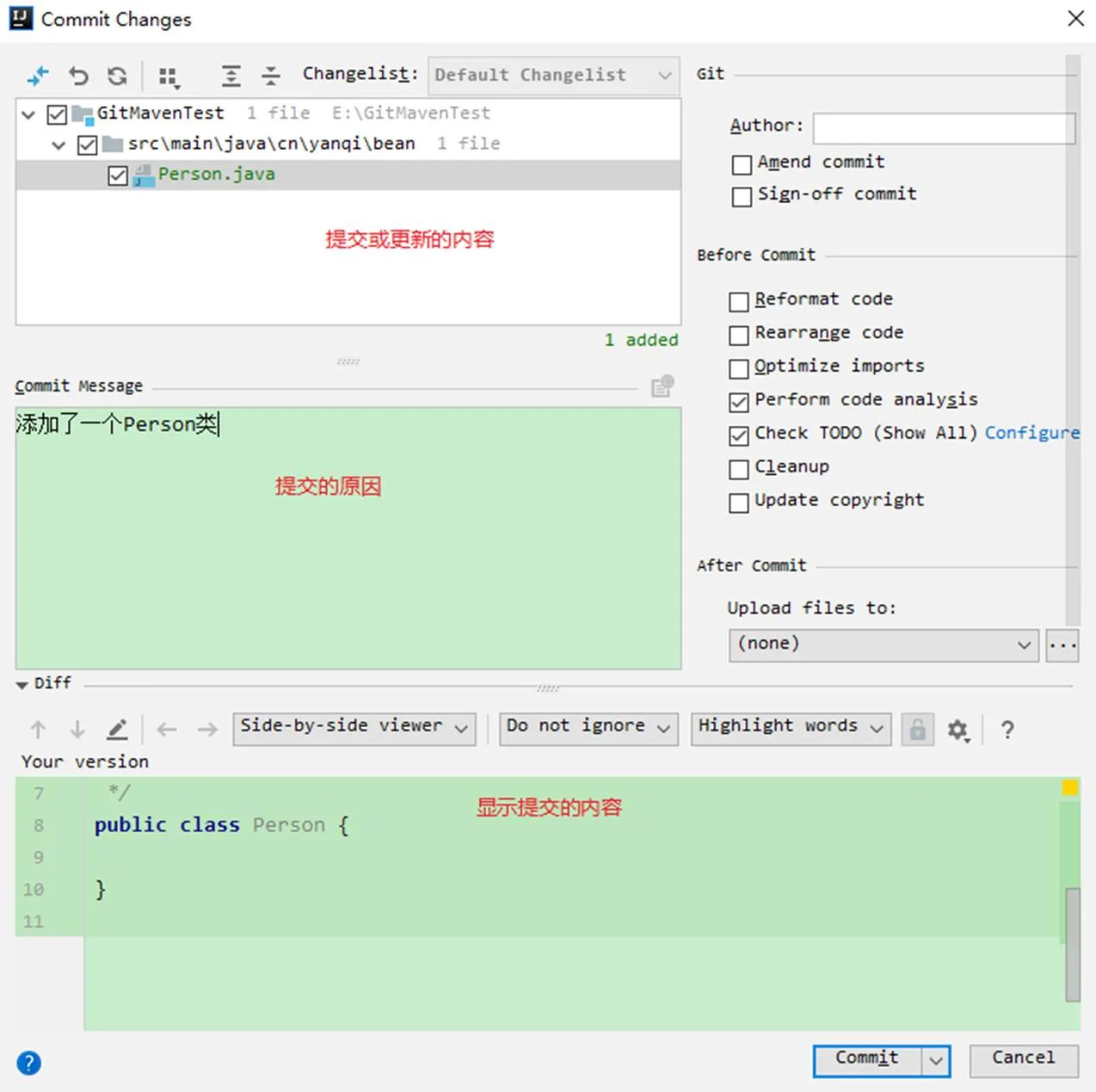
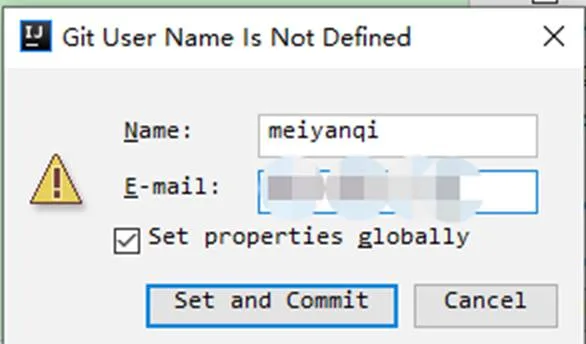
l 可能会出现git的名字
l 再次任意修改添加文件,然后提交
l 以上所有提交的内容并没有添加到git服务中,只是提交到了本地仓库中
5.3. 把代码推到git服务器
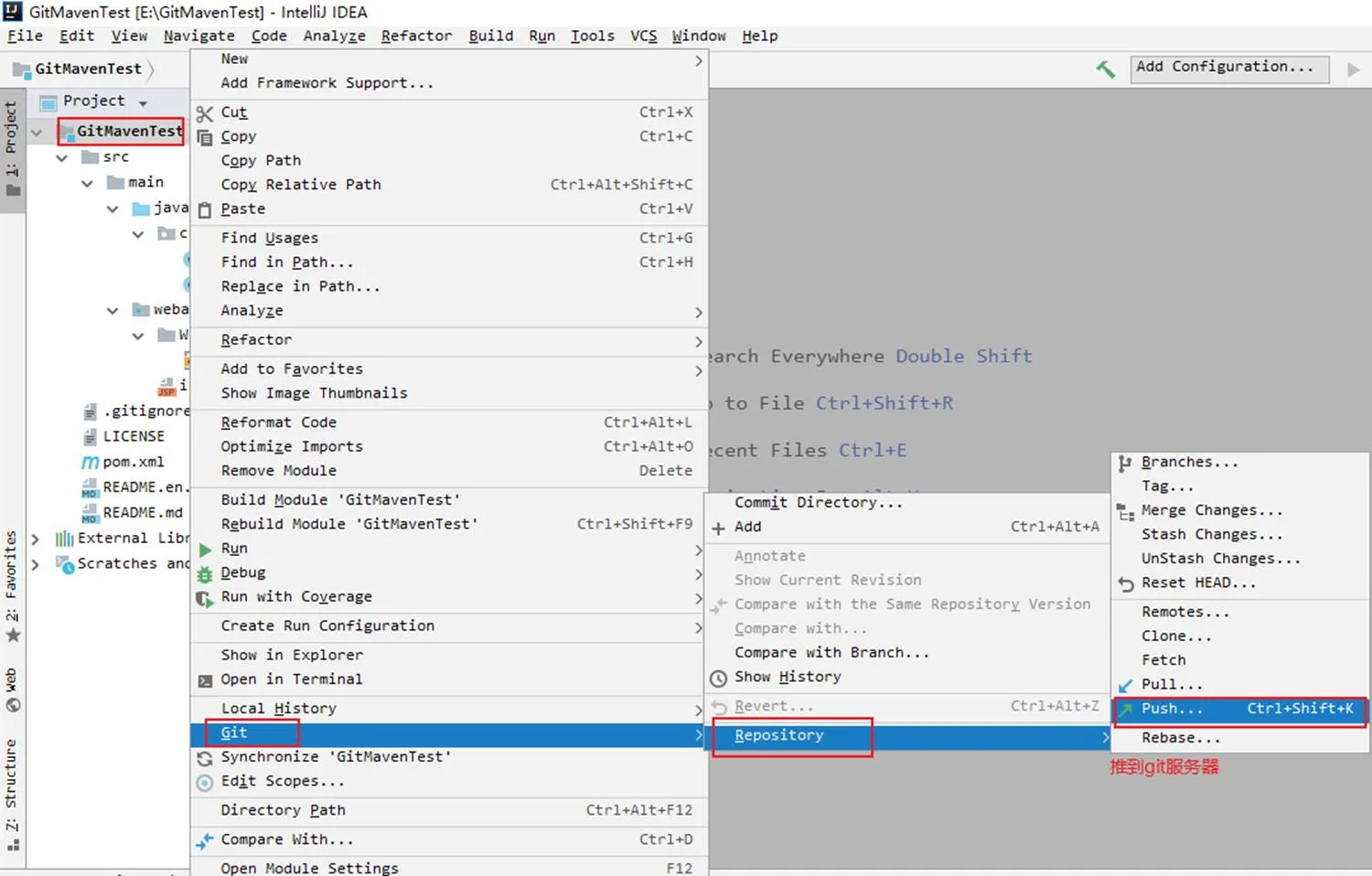
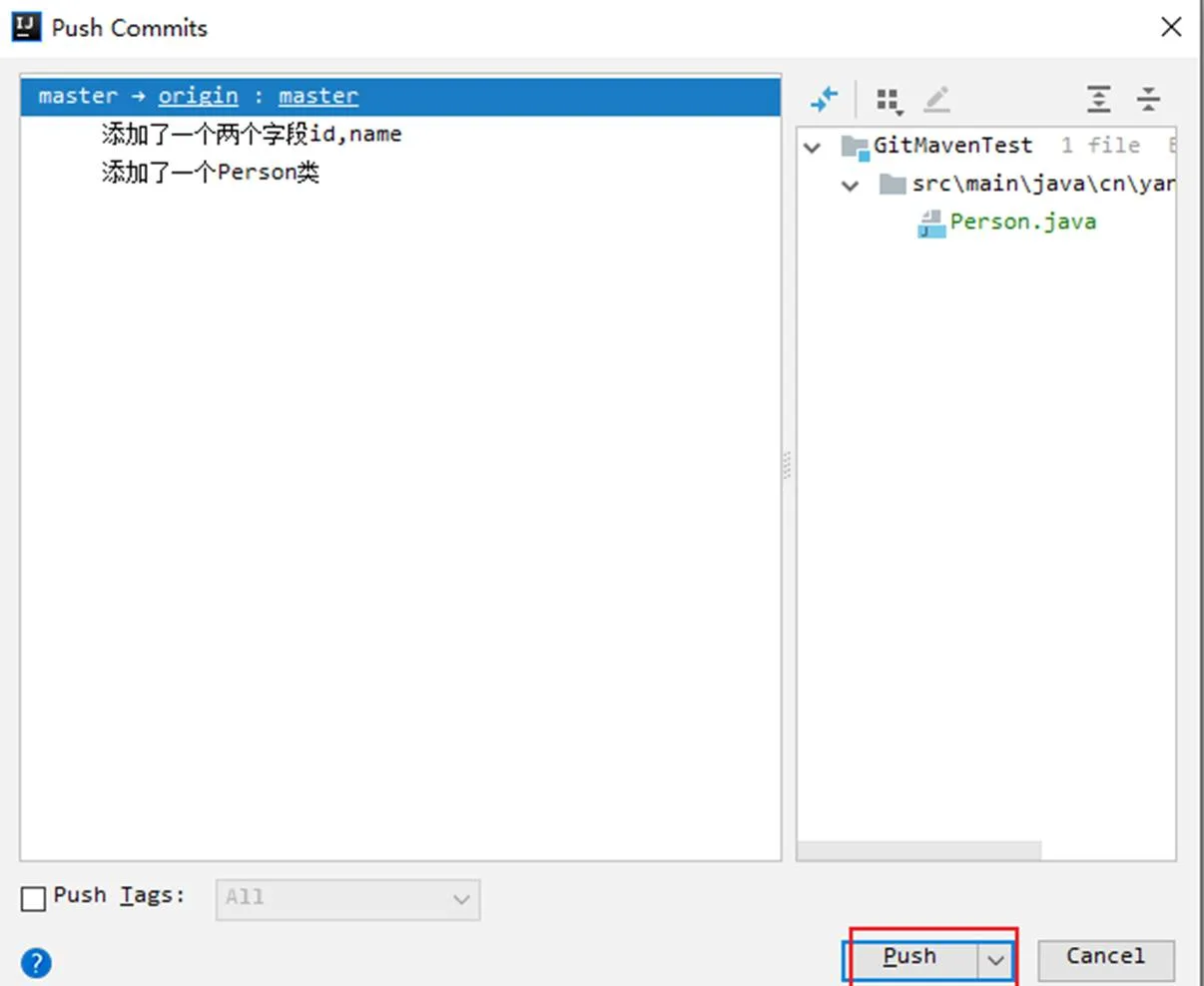
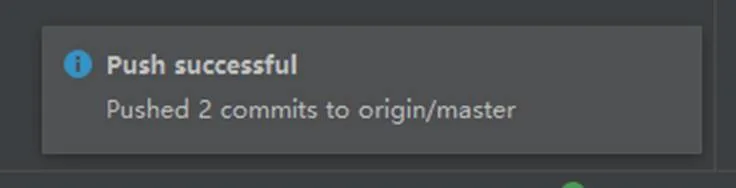
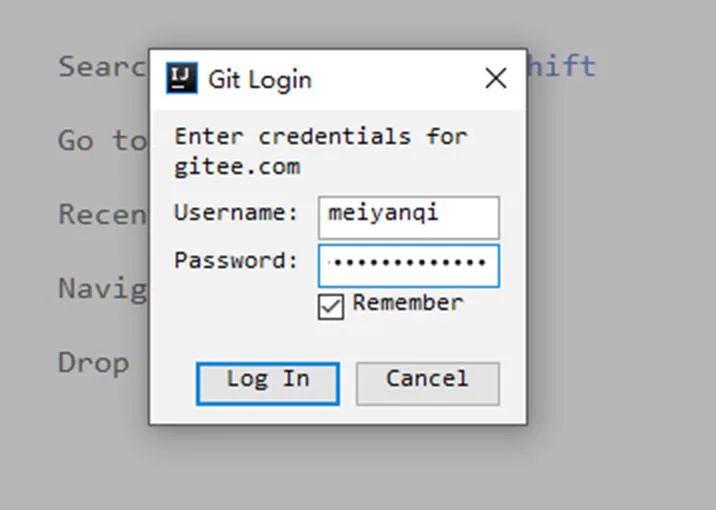
在推的过程中,会弹出输入git服务器的用户名和密码,输入即可
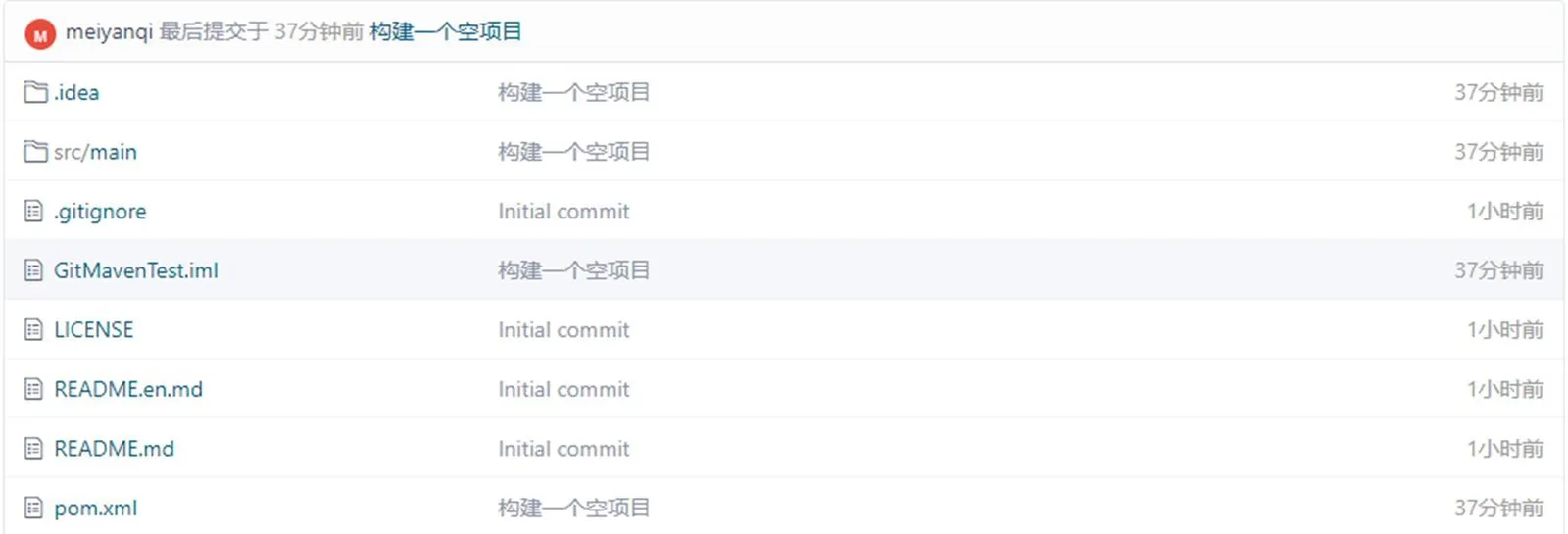
推送成功后,在码云服务器会看到更新的功能
5.4. 从git服务器上拉更新项目
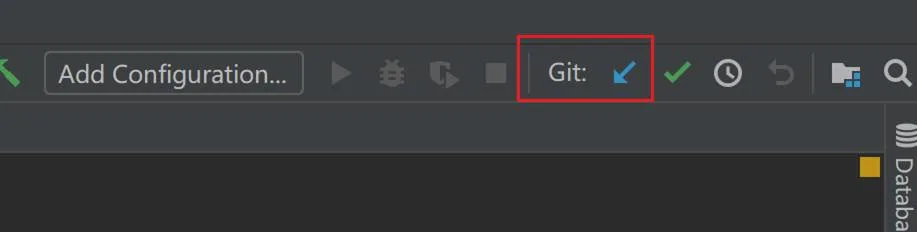
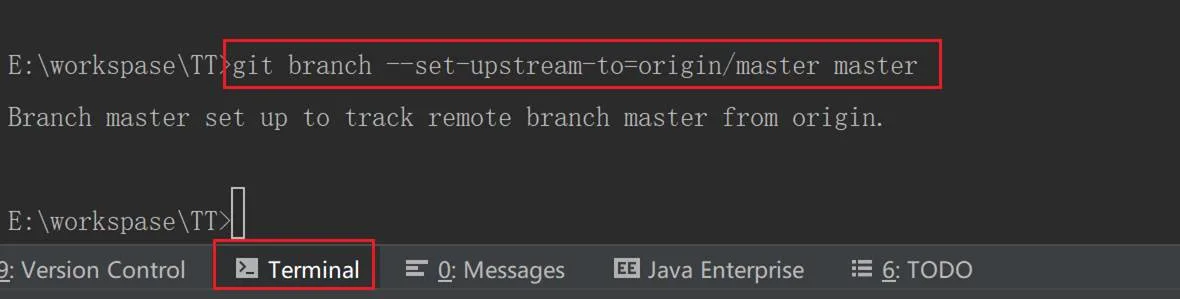
如果拉不下来,在Terminal
git branch --set-upstream-to=origin/master master
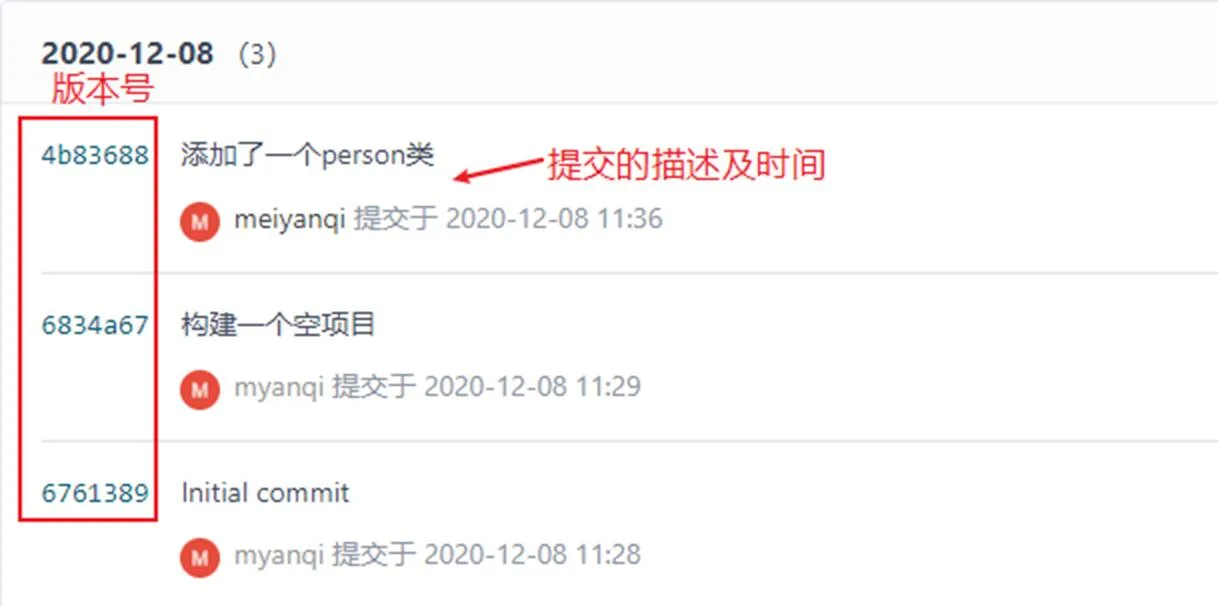
5.5. 查看提交的版本
5.6. 查看历史记录
查看的是当前项目上的所有历史记录
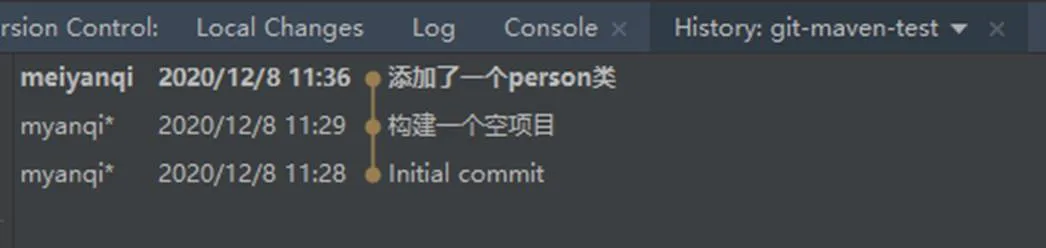
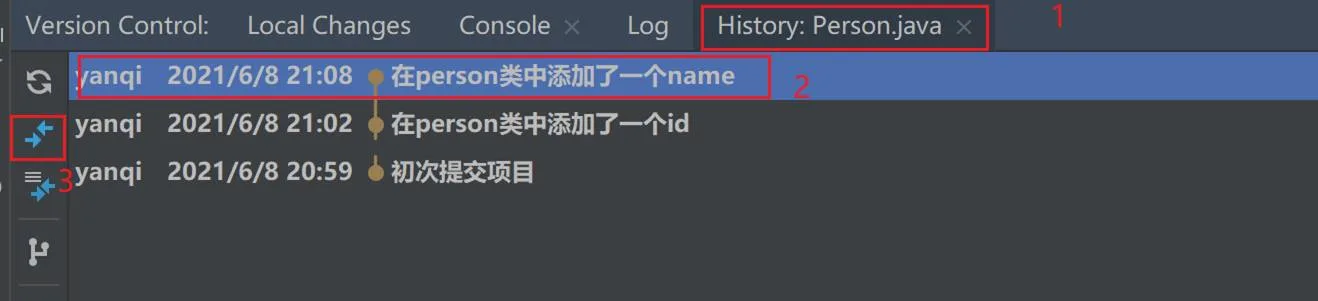
查看当前类的所有历史记录

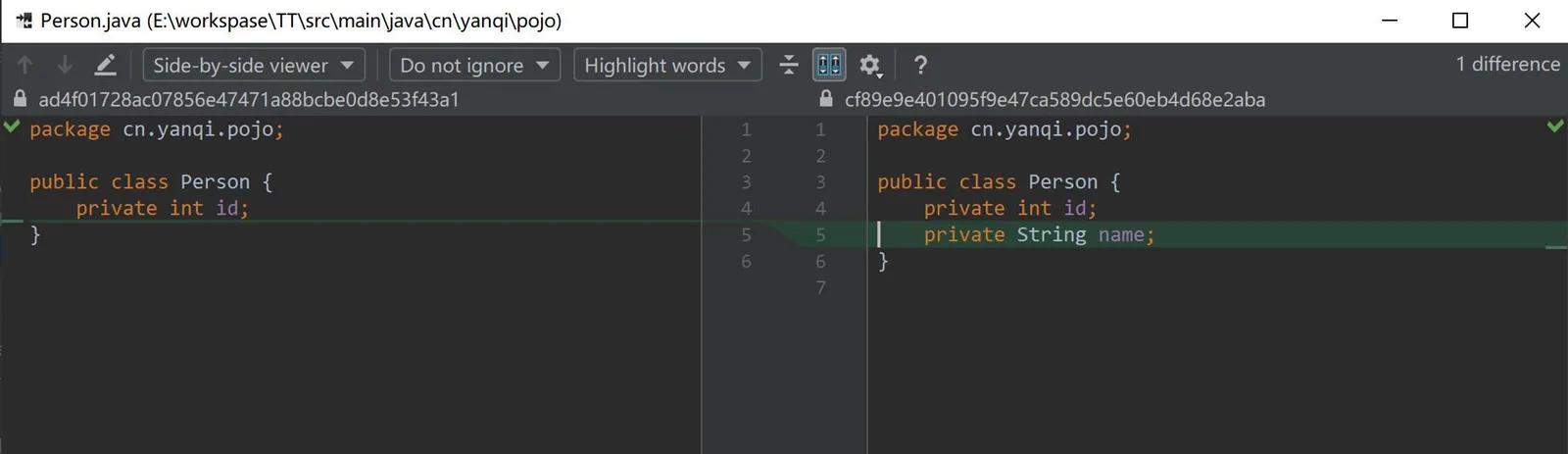
5.7. 对比不同版本的区别
5.8. 回退到上一个版本
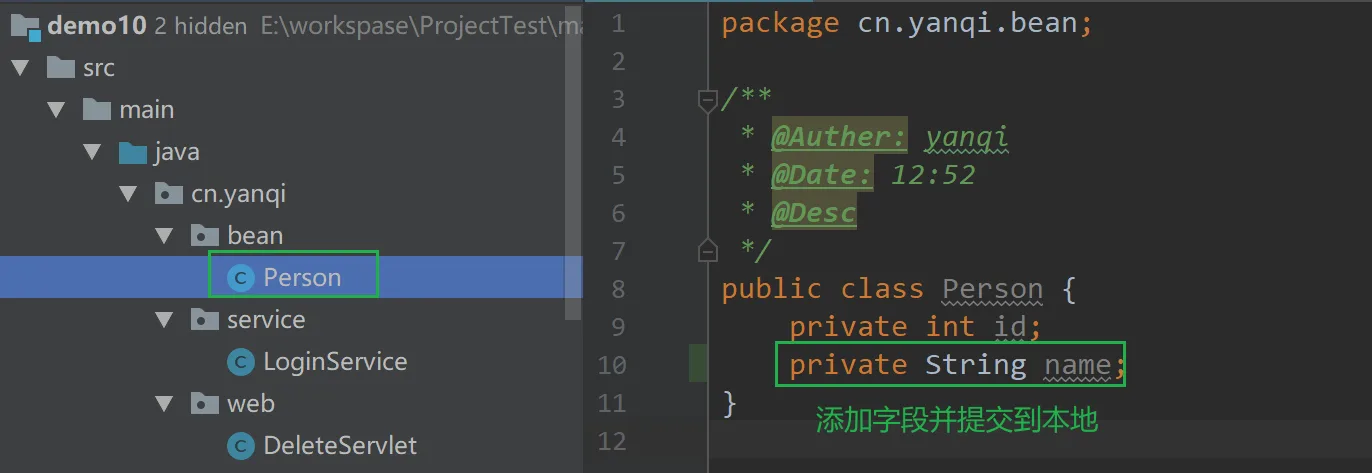
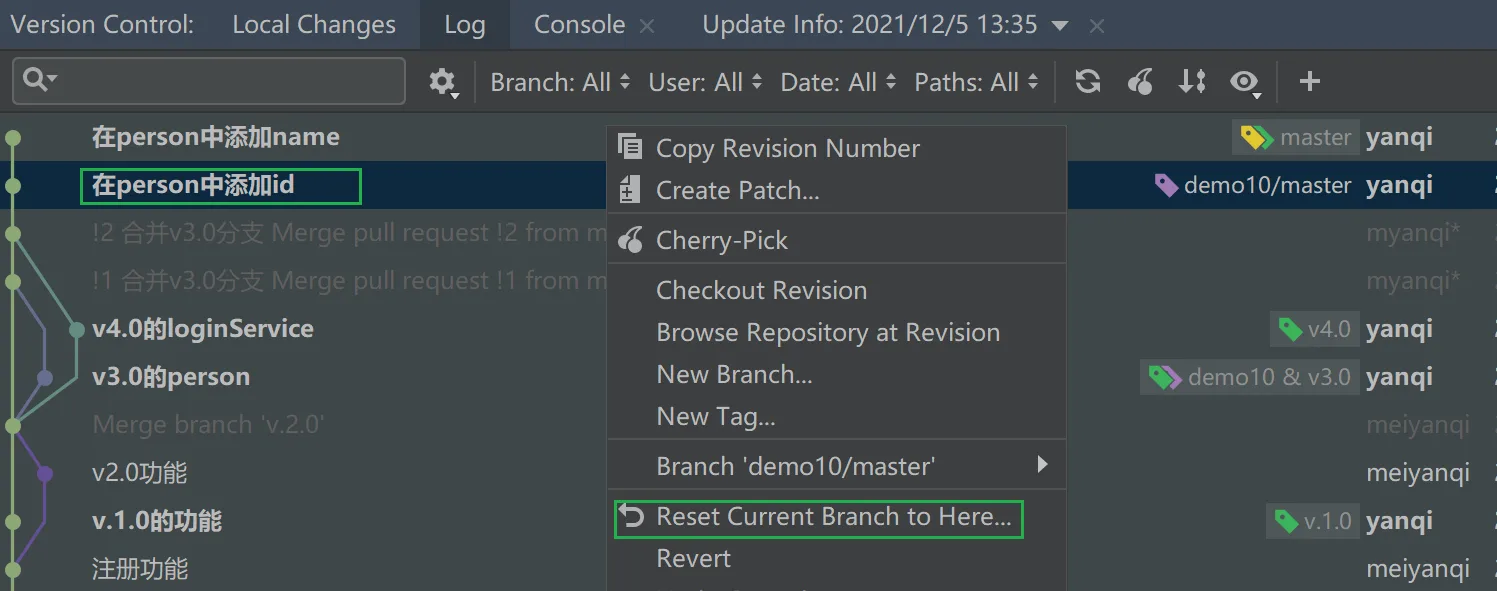
退回上一个版本,别忘记再次推到服务器上
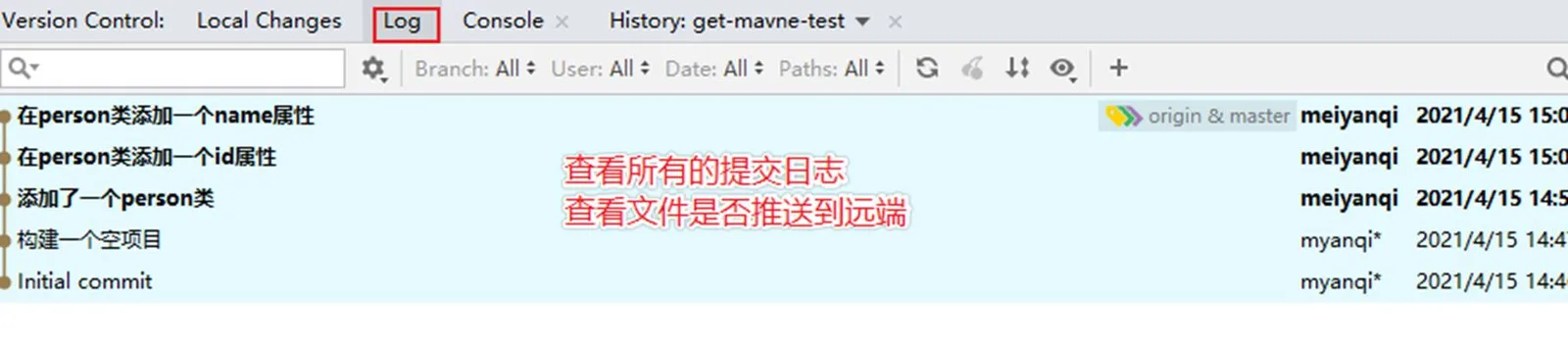
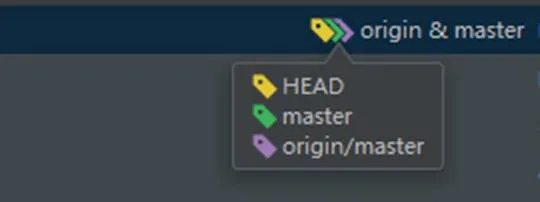
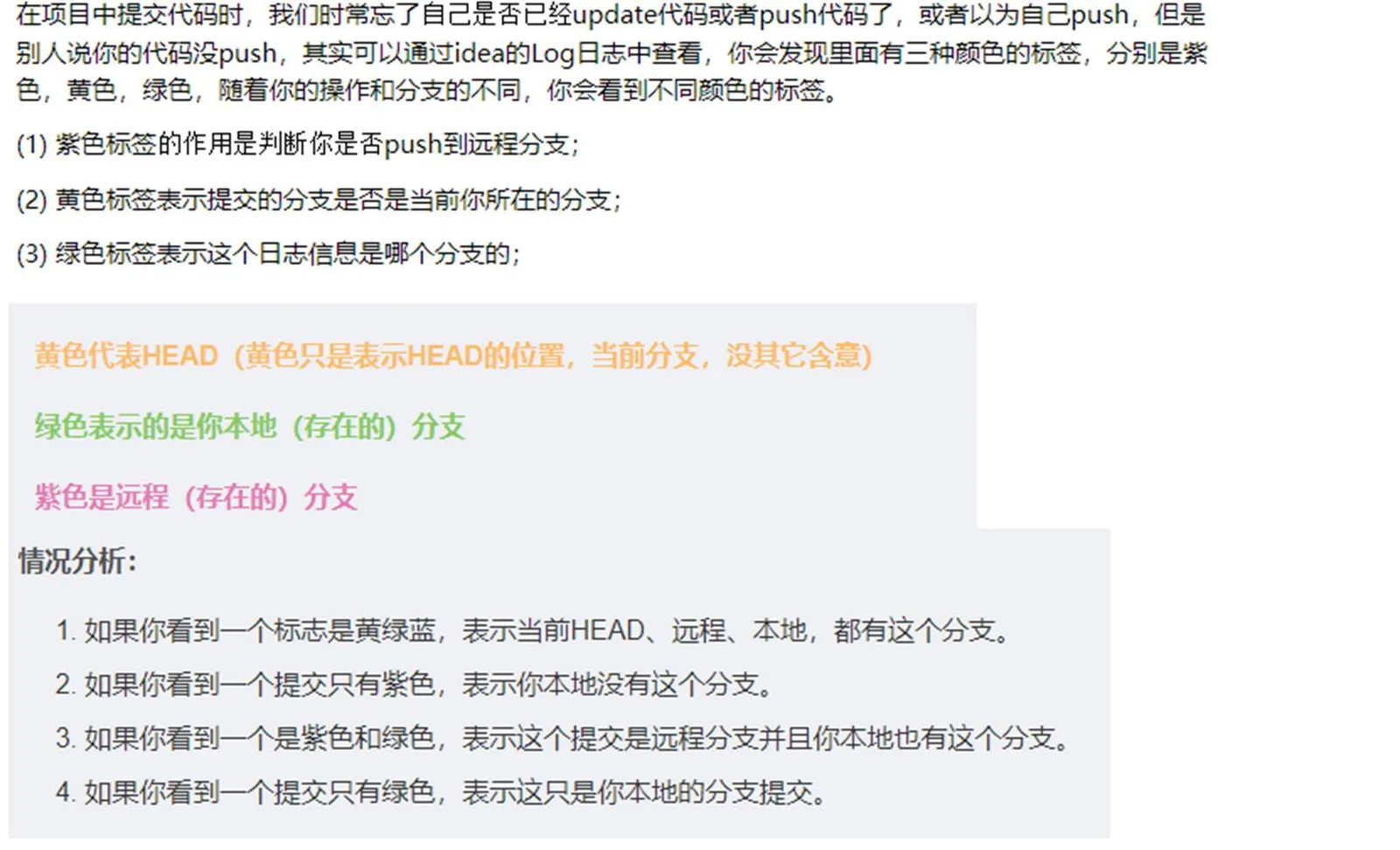
5.9. Log日志
6. 团队开发
两个同学演示
6.1. 邀请队员开发
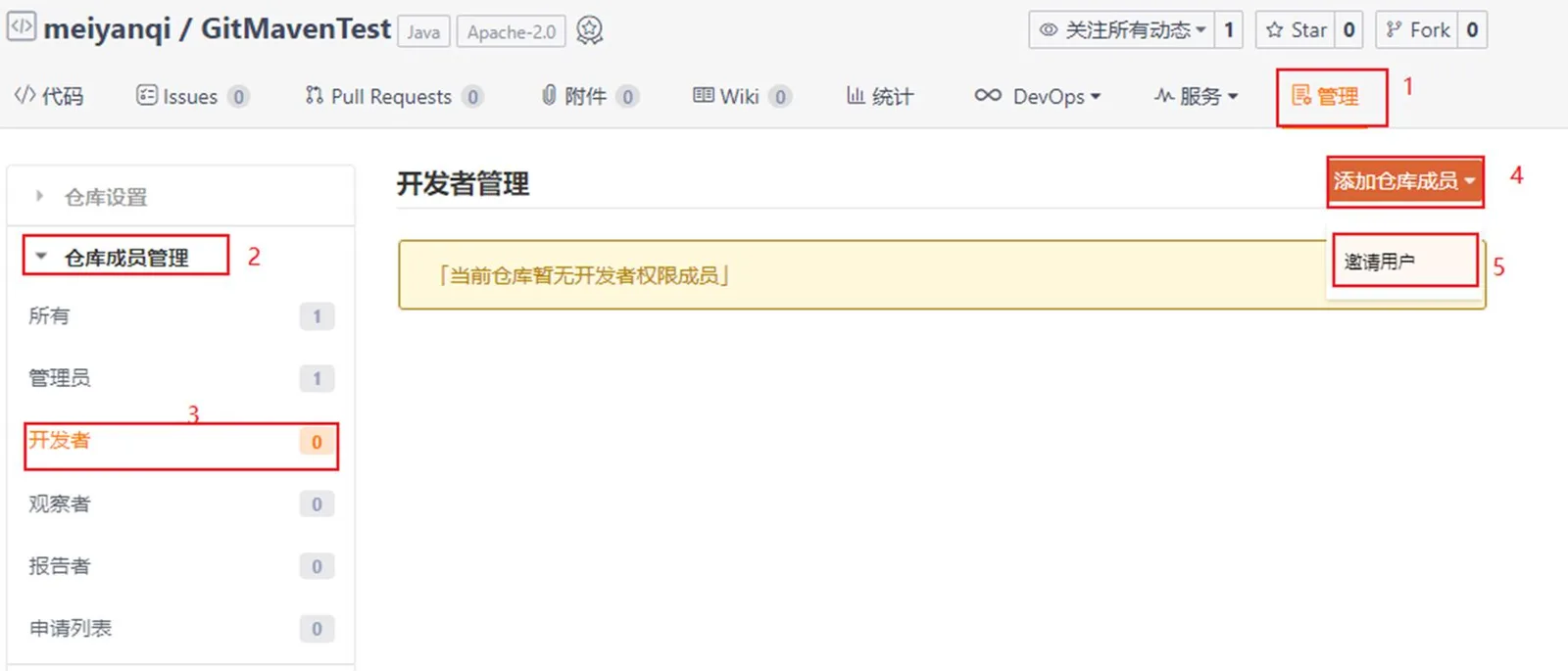
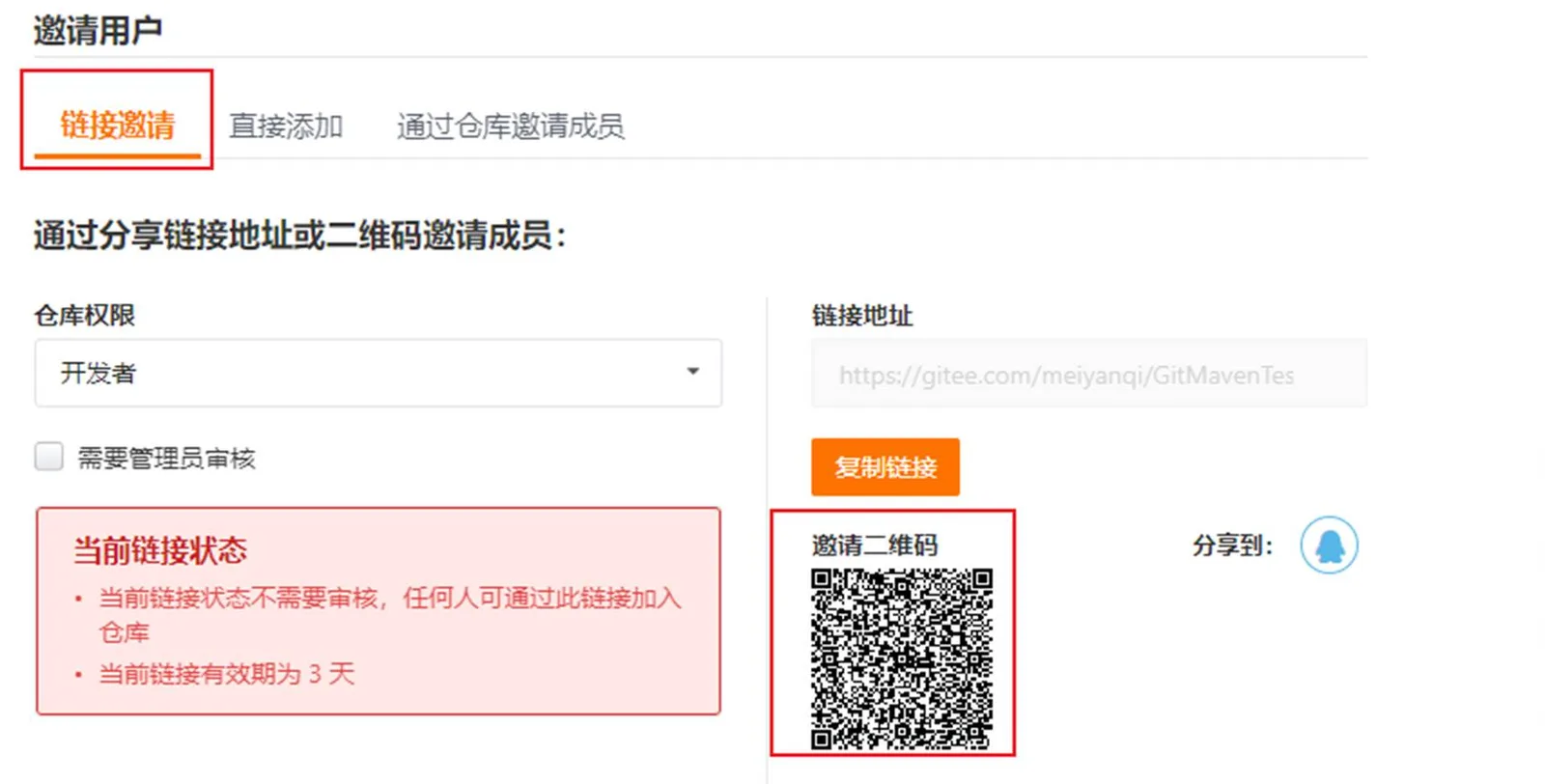
6.1.1. 链接邀请
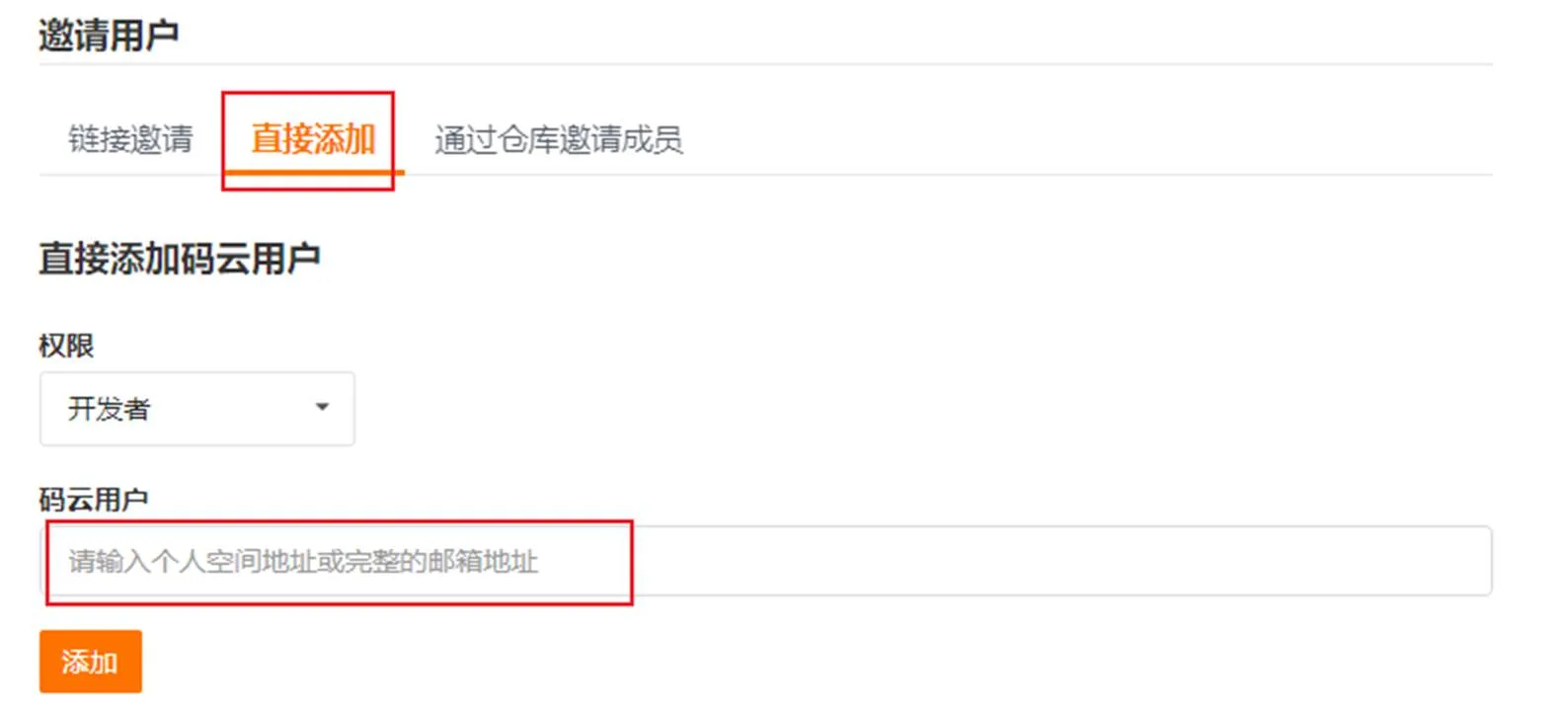
6.1.2. 直接添加
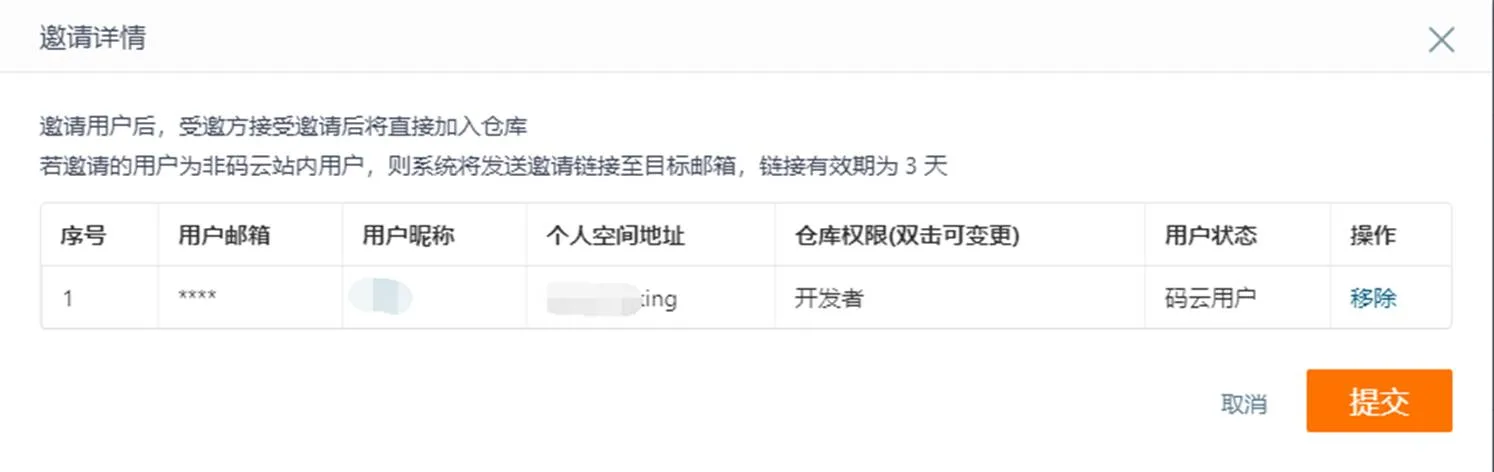
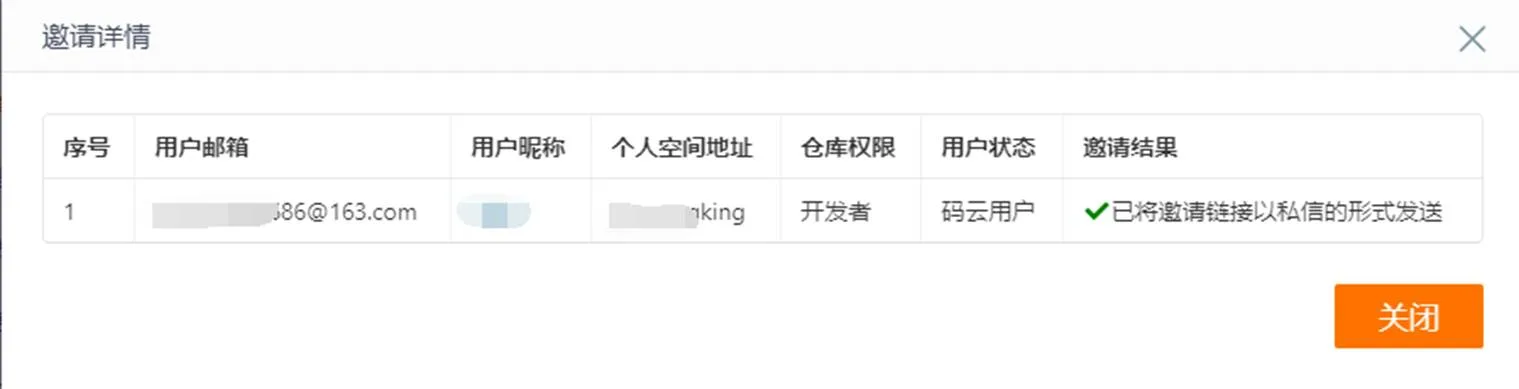
6.1.3. A同学可以登录你自己的码云,在通知栏可以看到邀请
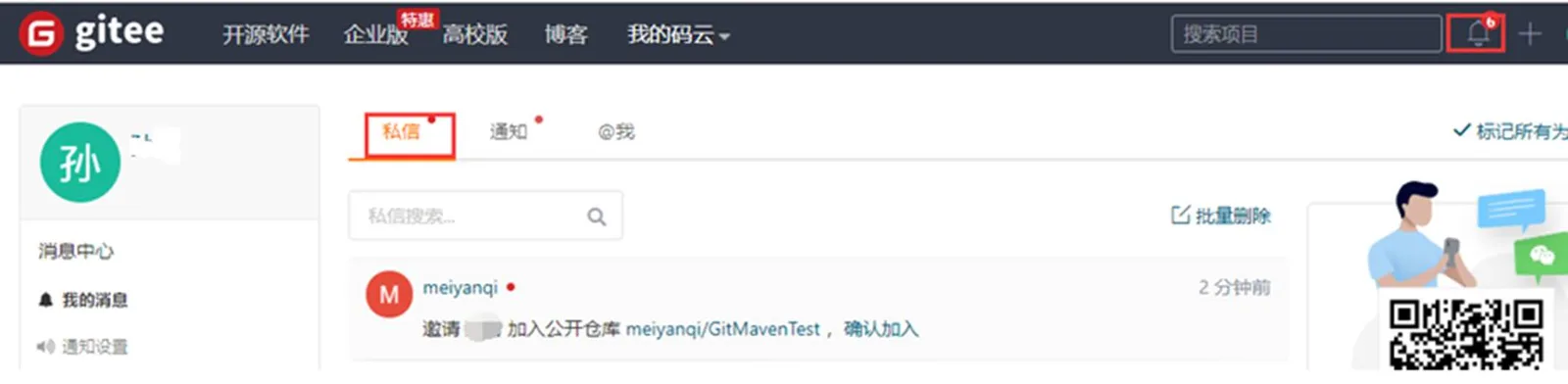
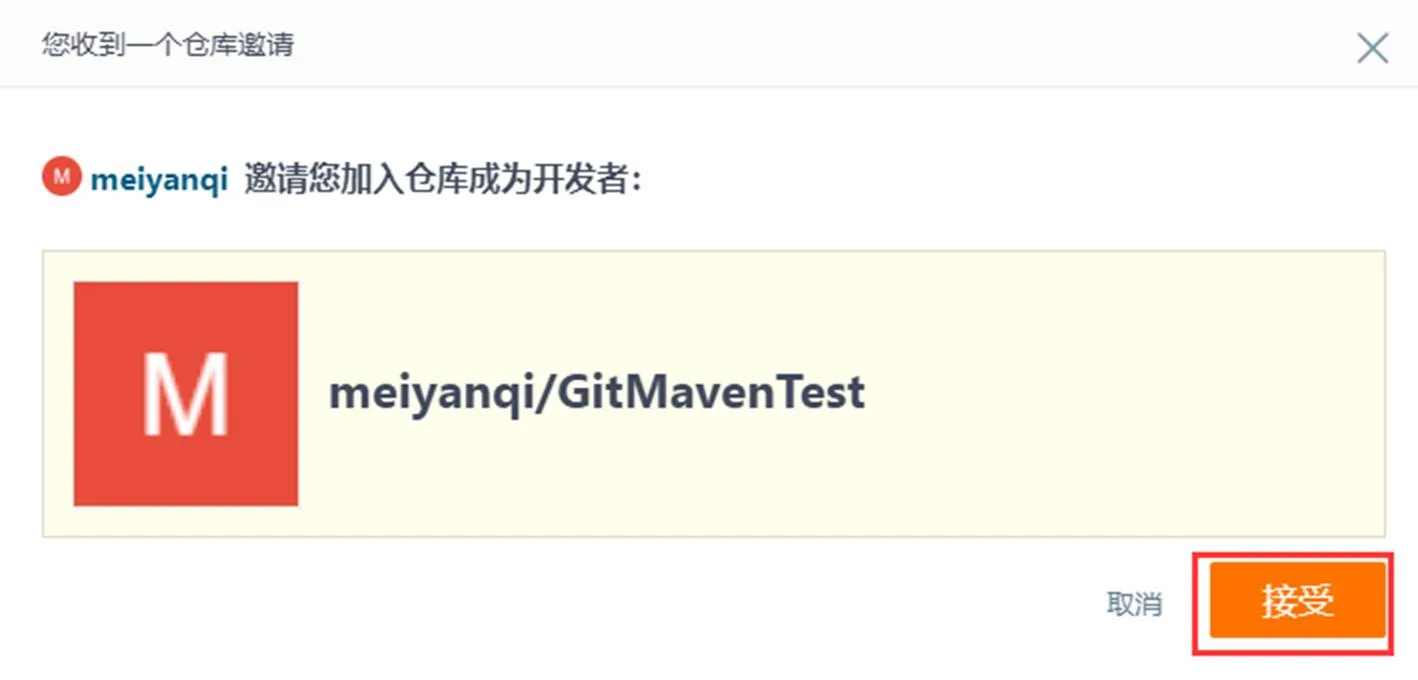
6.1.4. 老师这边确定邀请就可以看到开发者多一个人
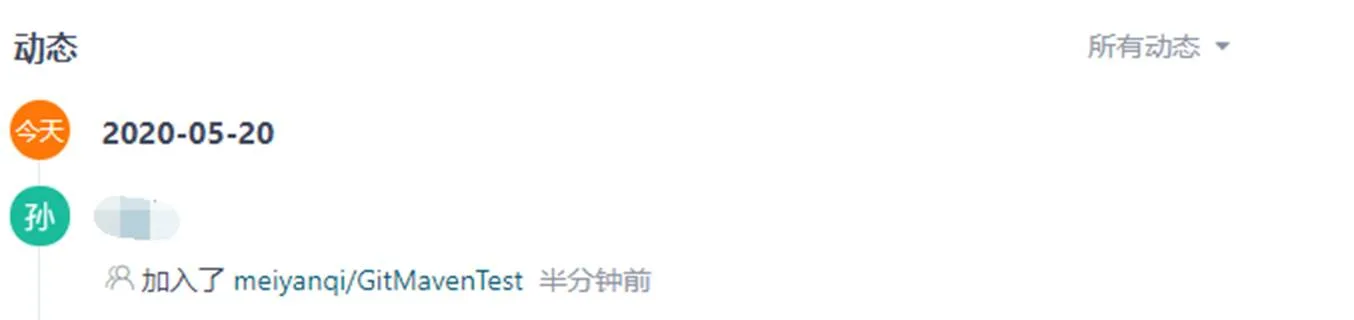
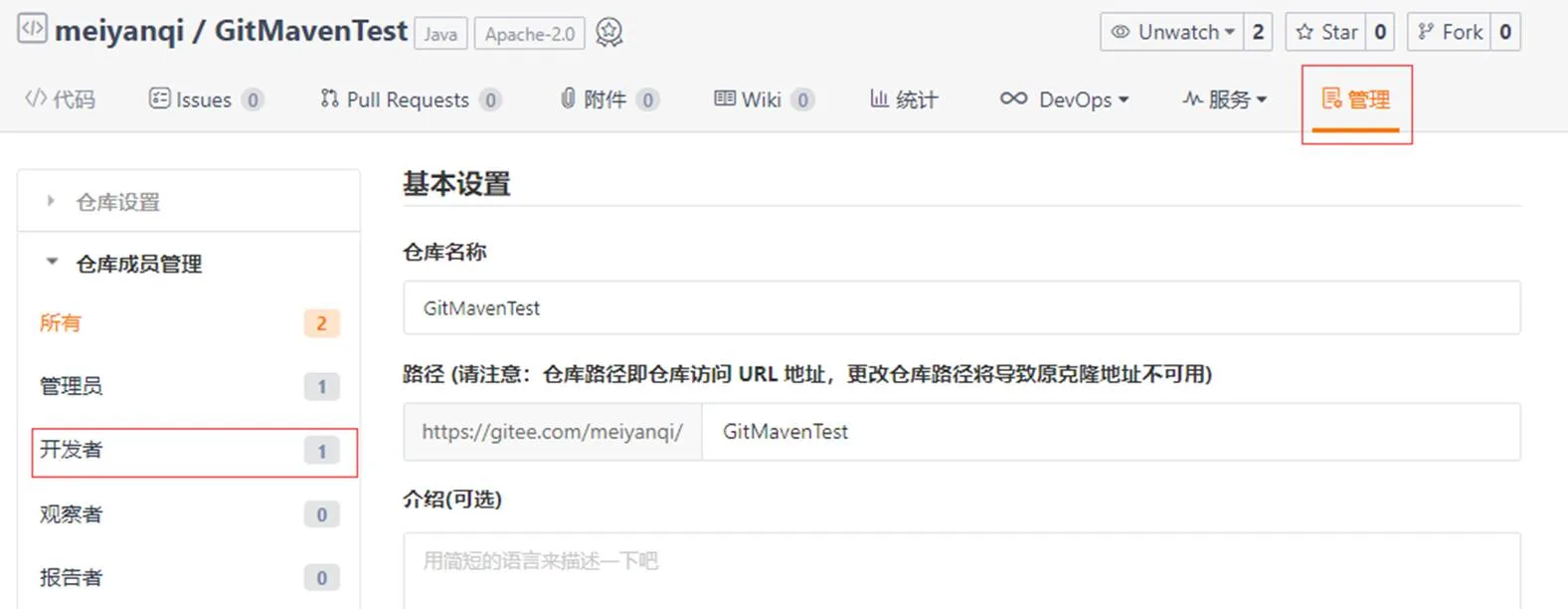
6.2. 提交和下载
6.2.1. A同学打开idea进行检出代码
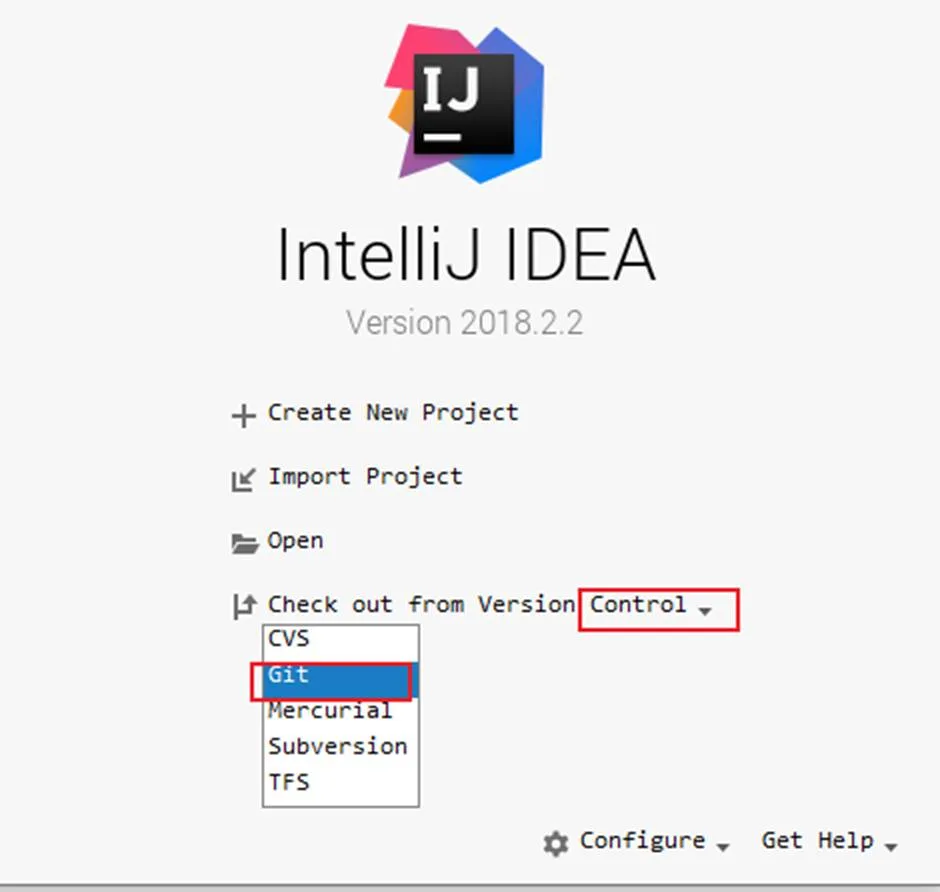
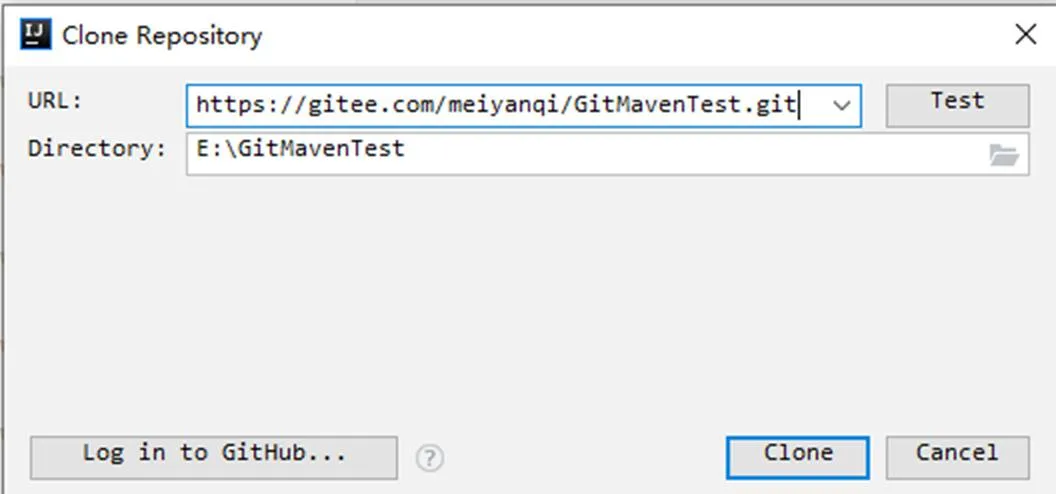
6.2.2. A同学下载完后进行代码的添加及修改,然后进行push提交
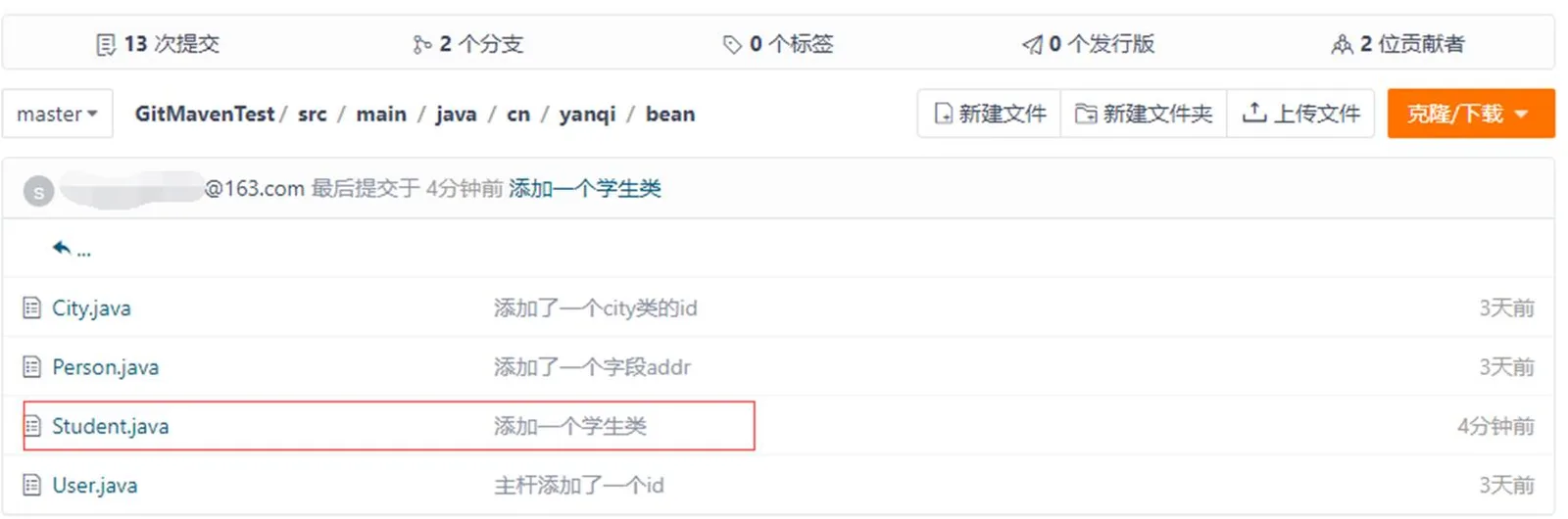
另一个同学在这里 添加一个student 类 ,提交 然后push推到服务器中
查看码云服务器
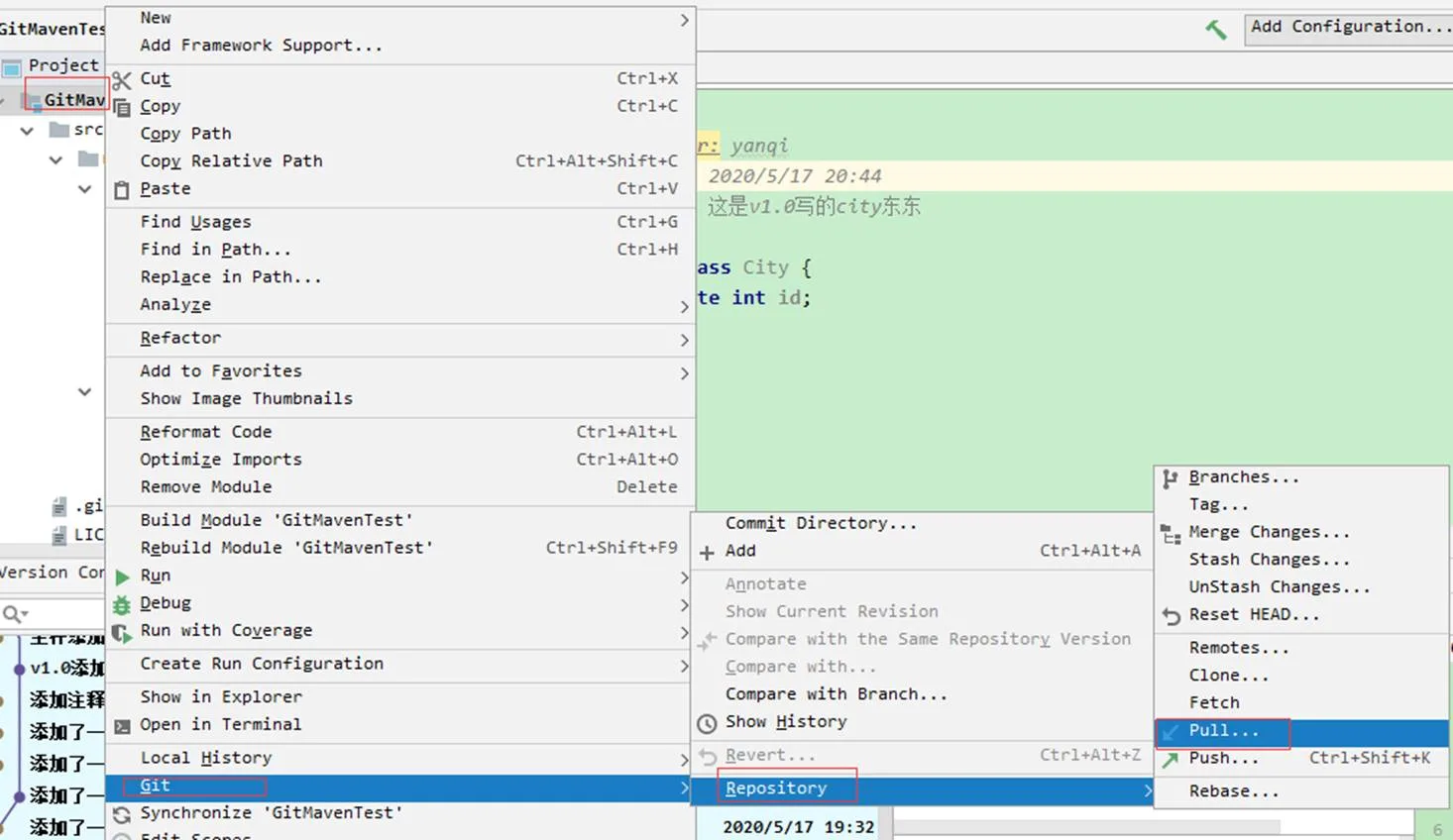
6.2.3. 老师这边就pull拉下来即可
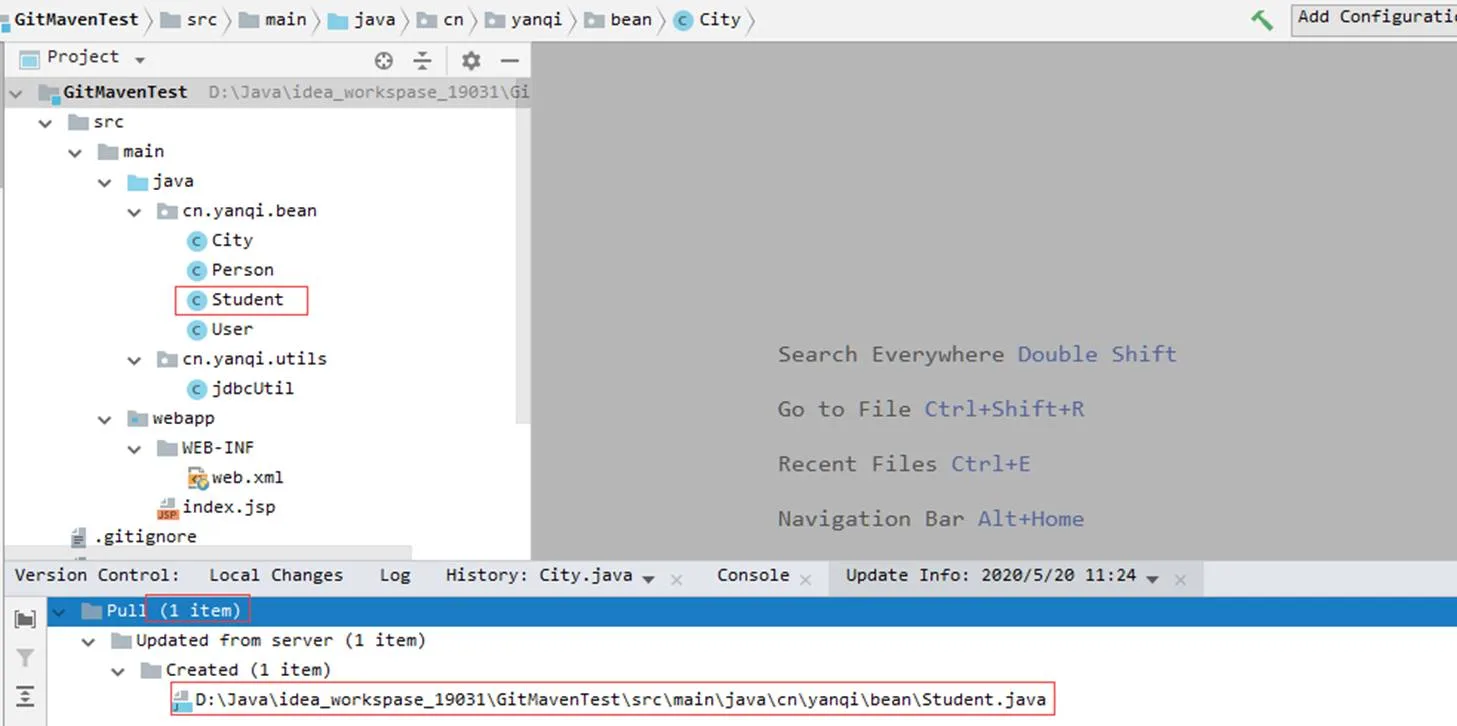
6.3. 冲突问题
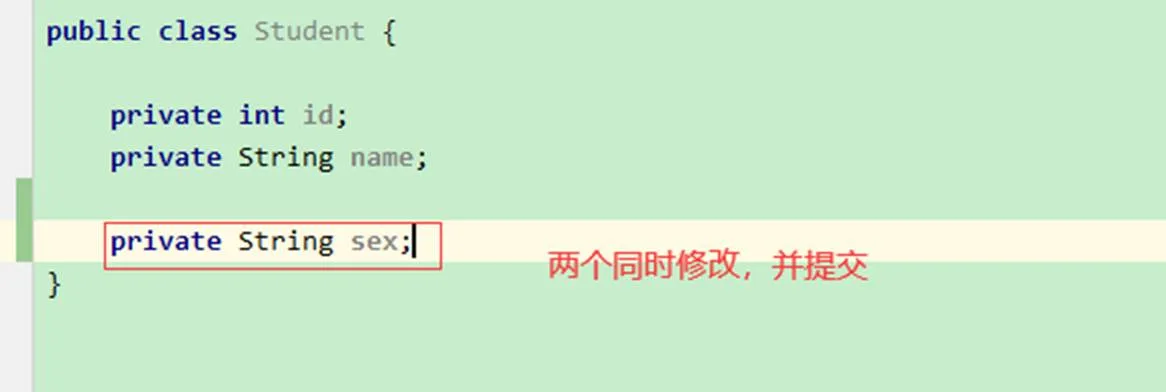
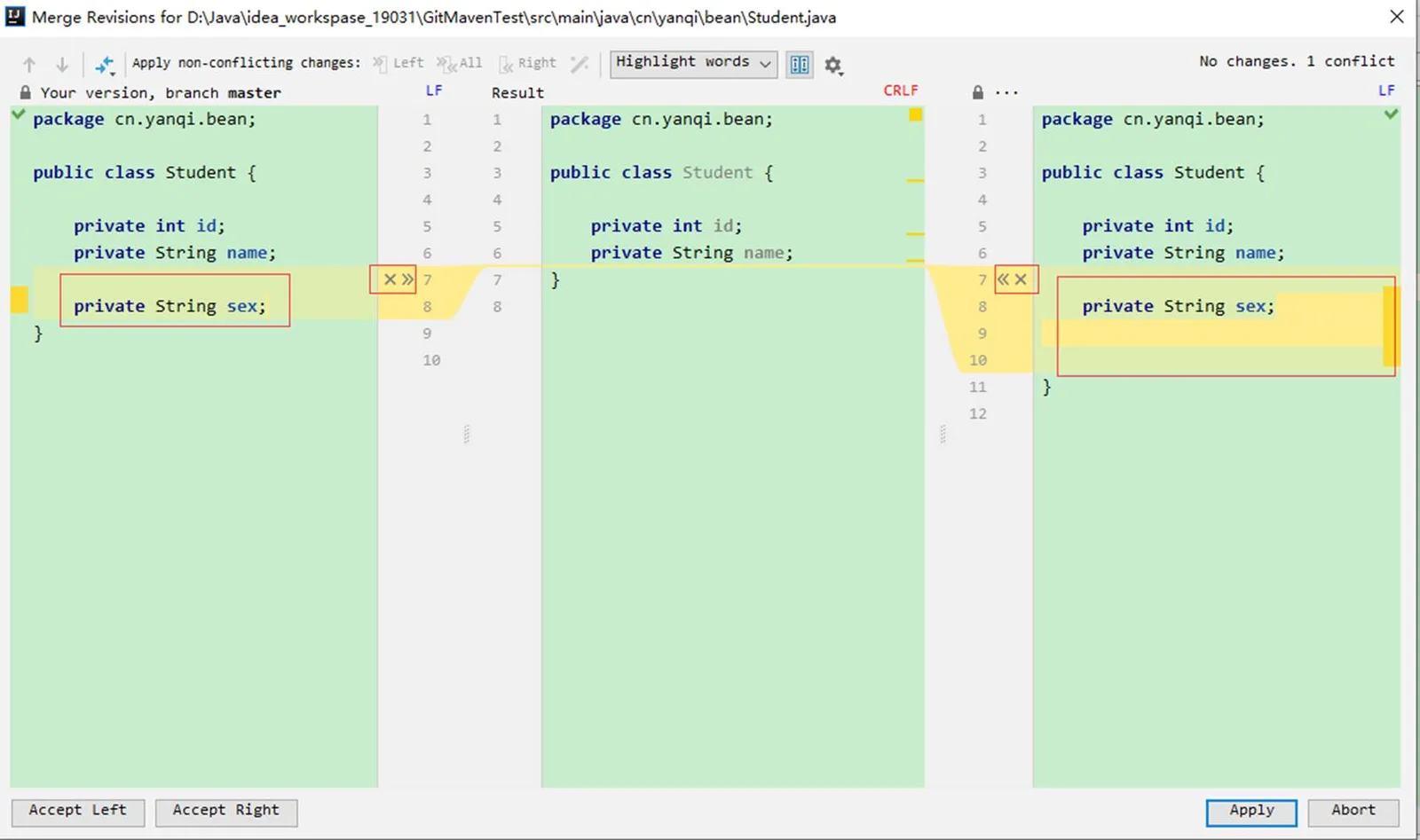
6.3.1. 如果两个人同时都修改同一个类,进行提交,再推push到服务器上,可能会造成代码冲突问题
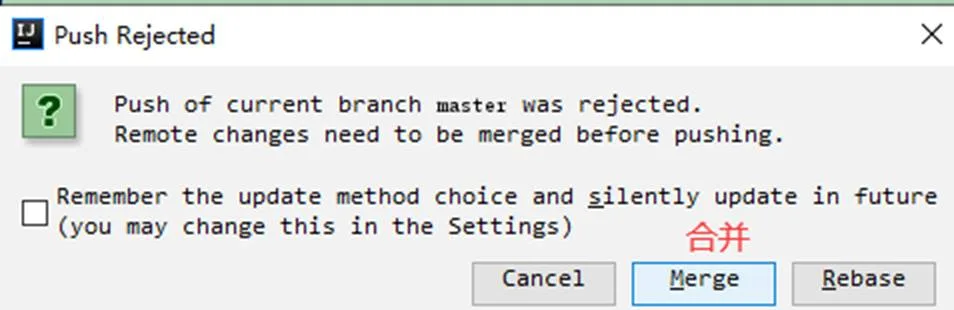
6.3.2. 解决冲突问题
进行合并就可以了
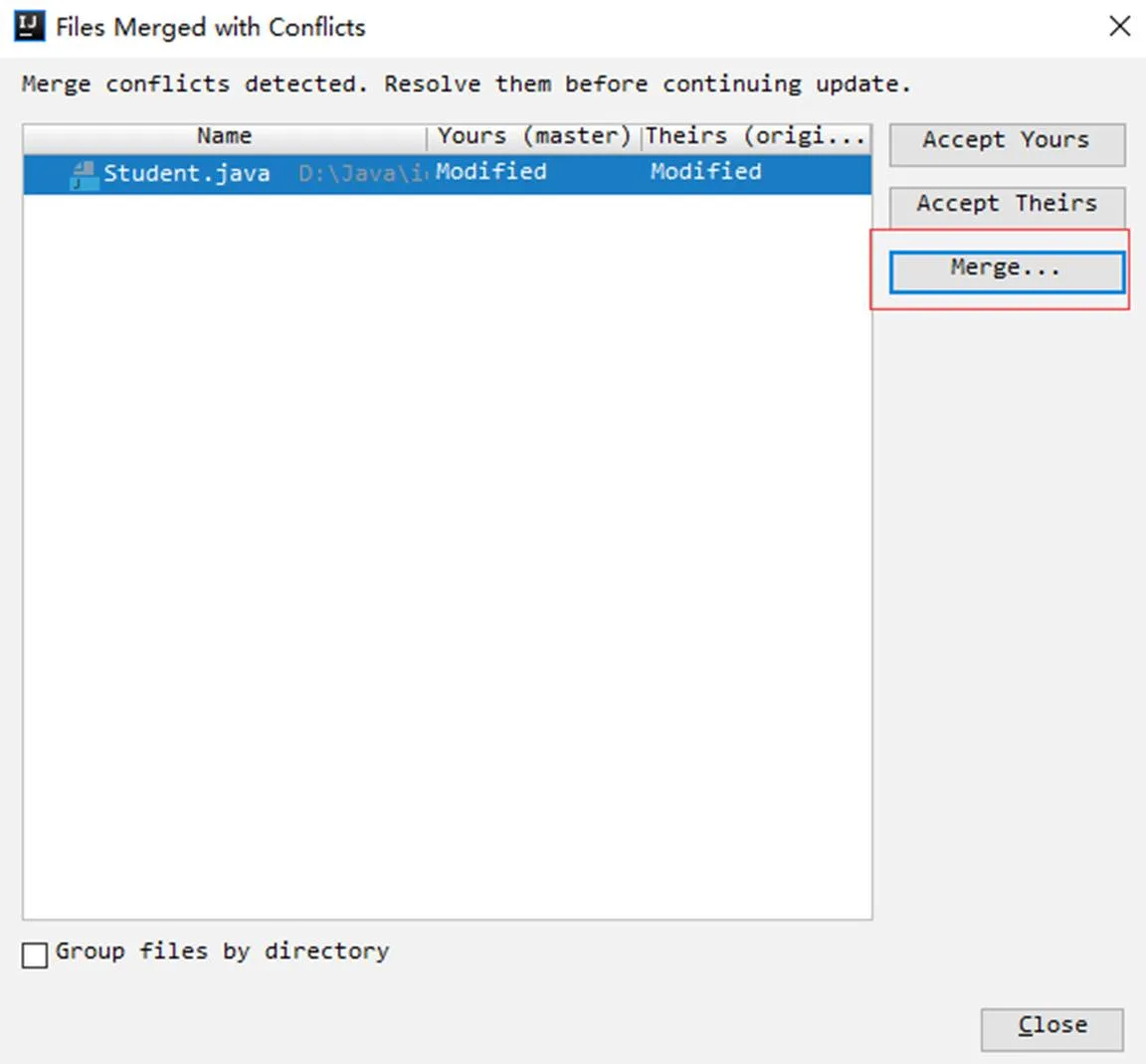
合并之后查看码云
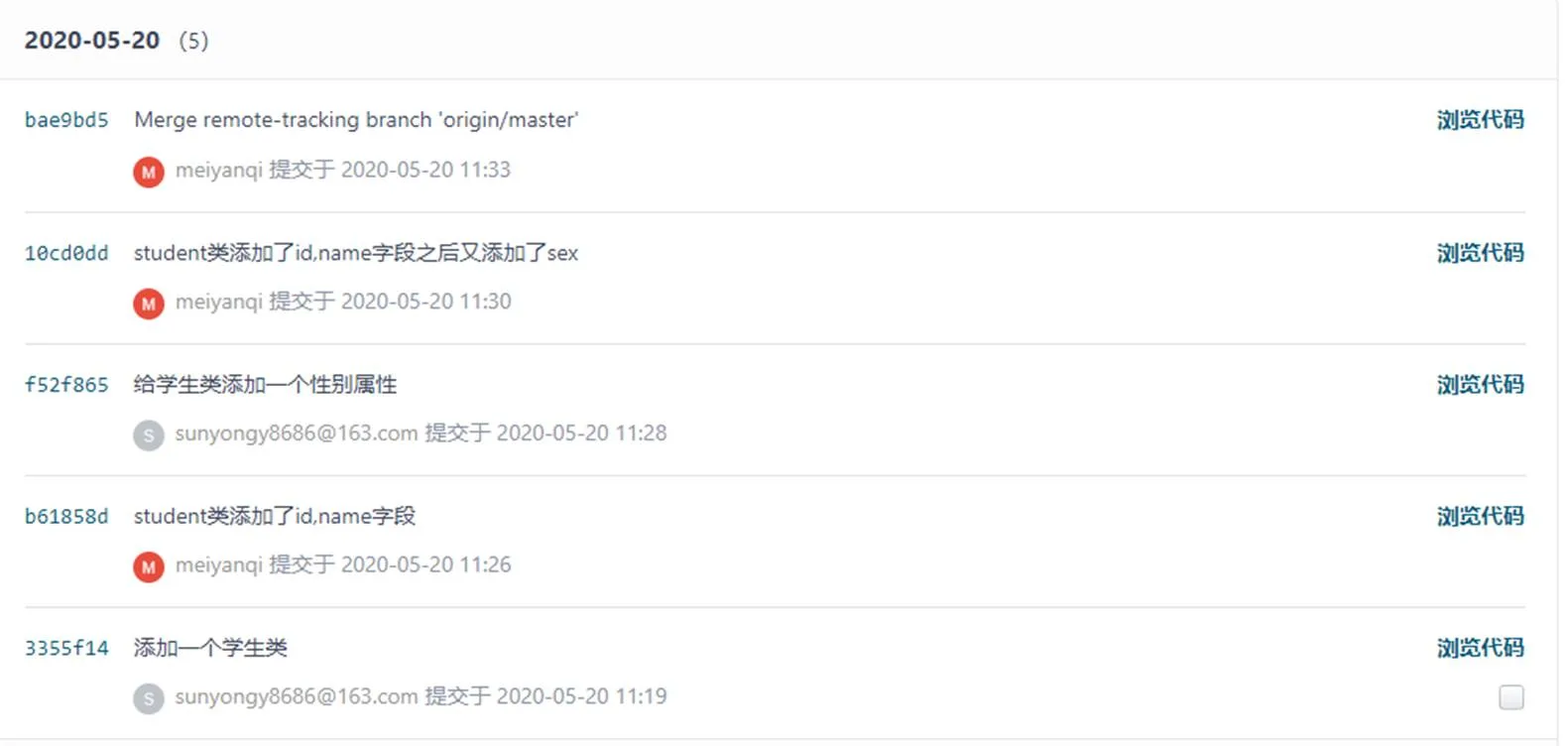
6.4. 分支开发
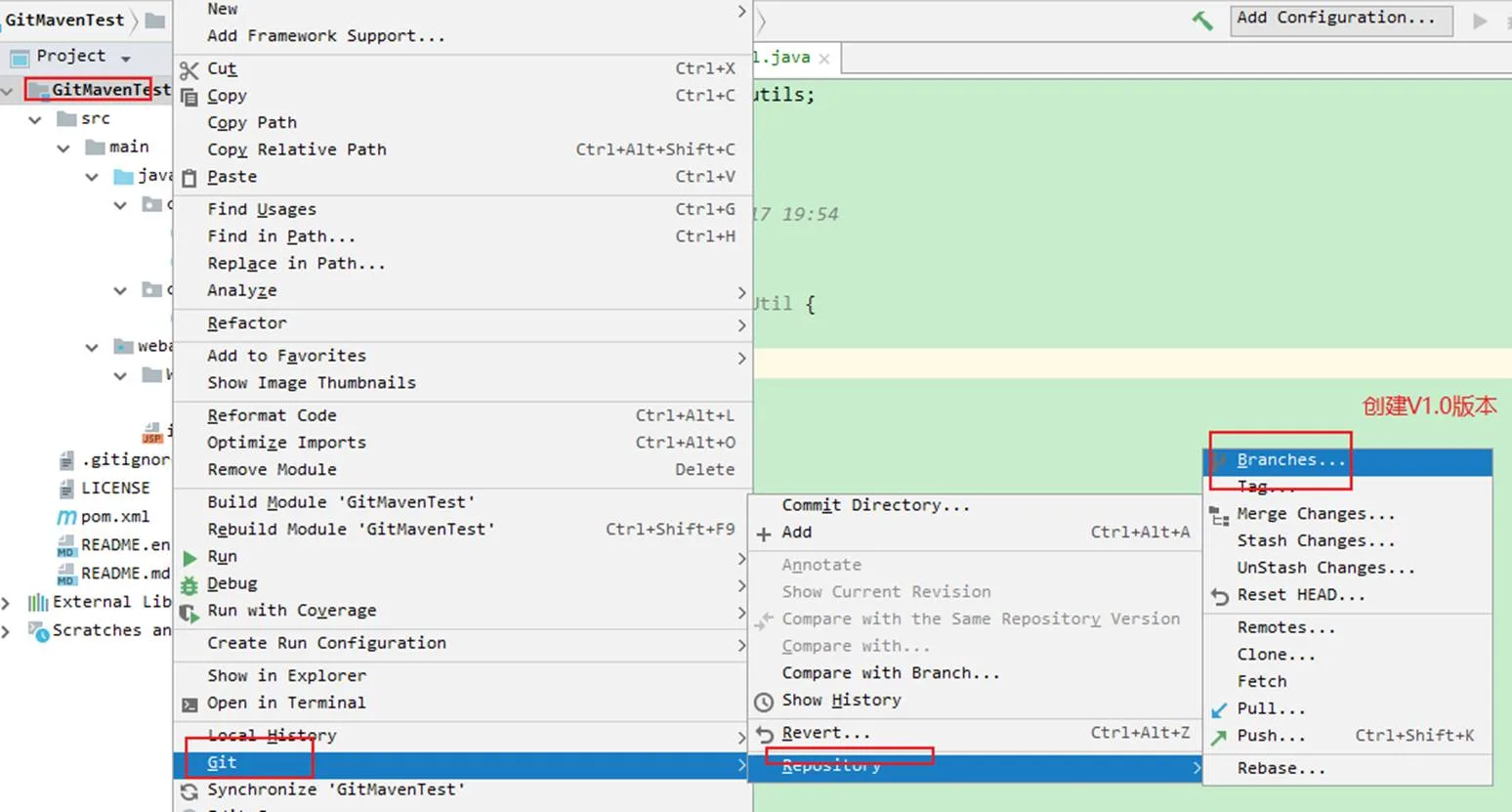
本地合并分支推送
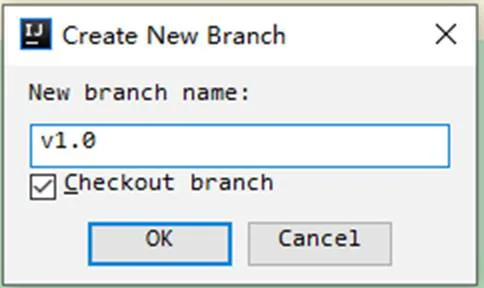
添加分支
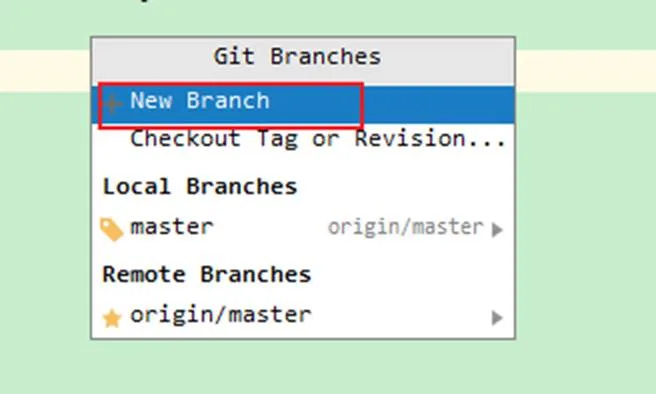
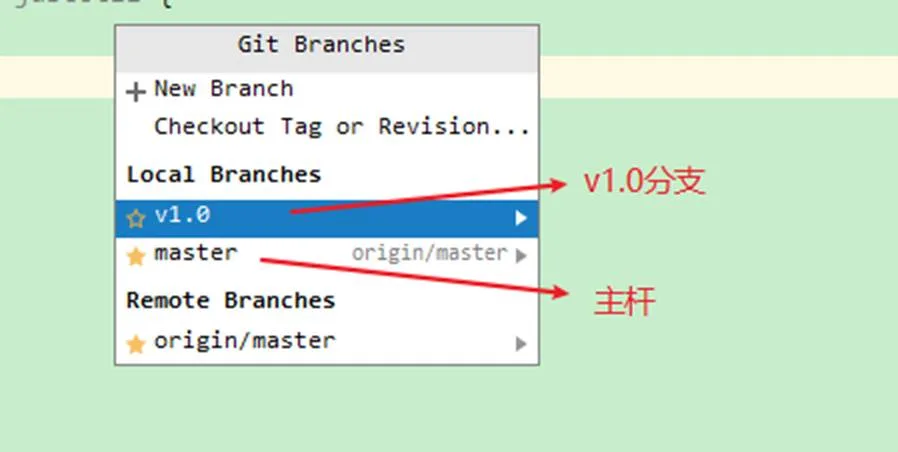
再一次查看分支情况
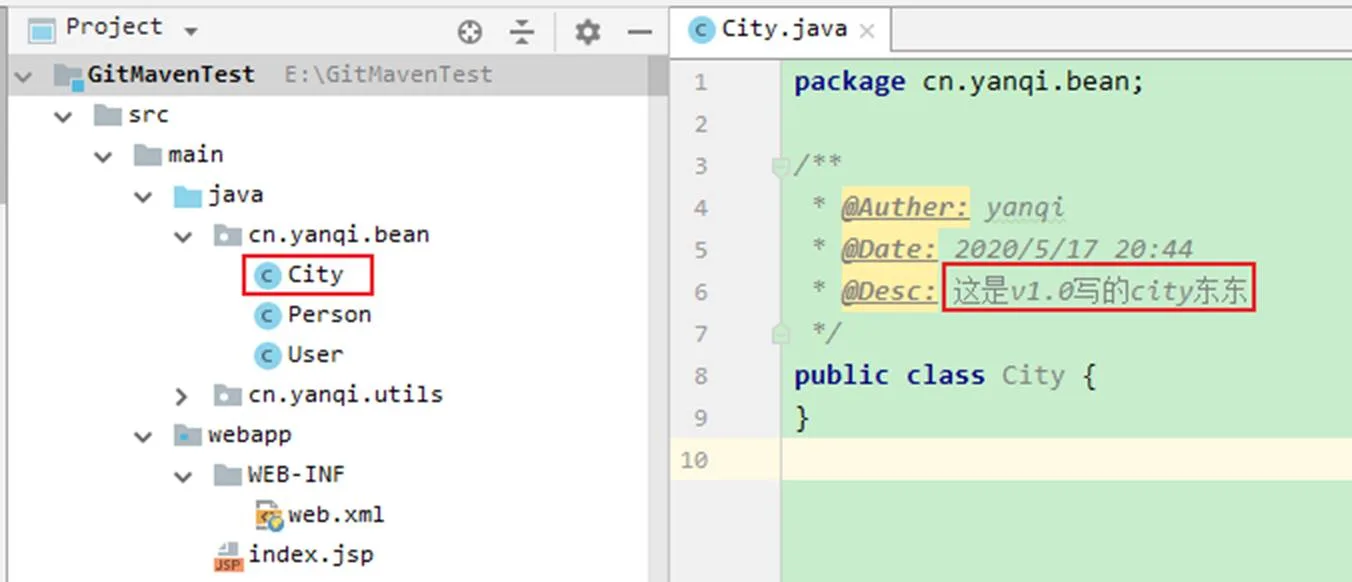
Ø 在分支上进行v1.0的开发,添加【City类】,并把v1.0支分添加本地暂存区
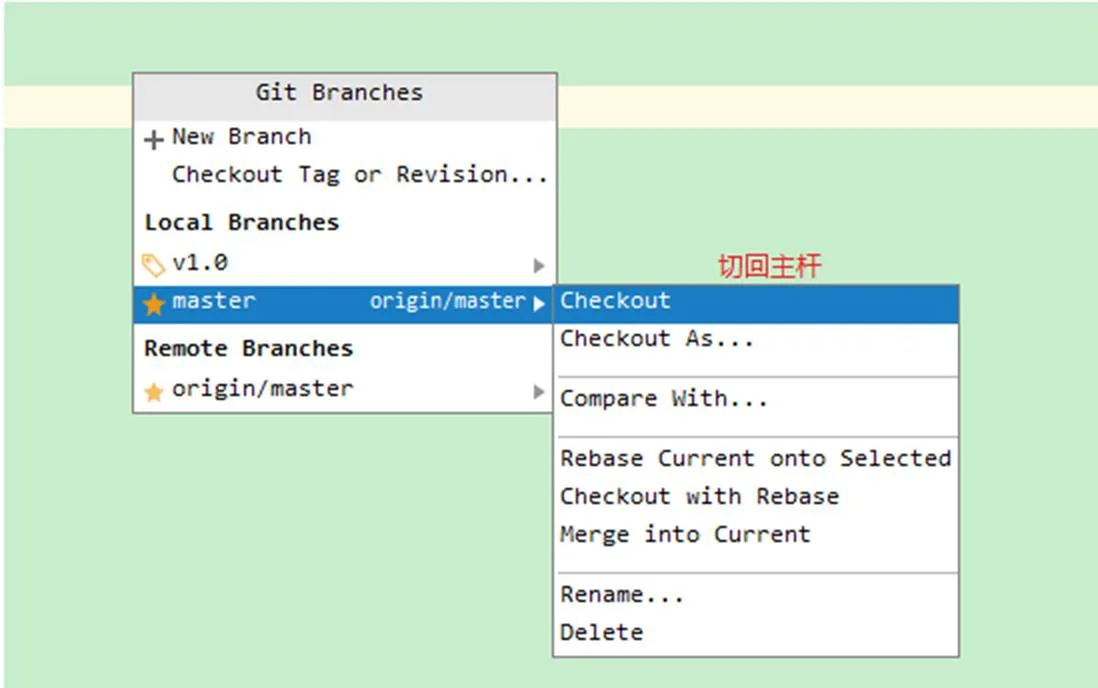
切换回主杆
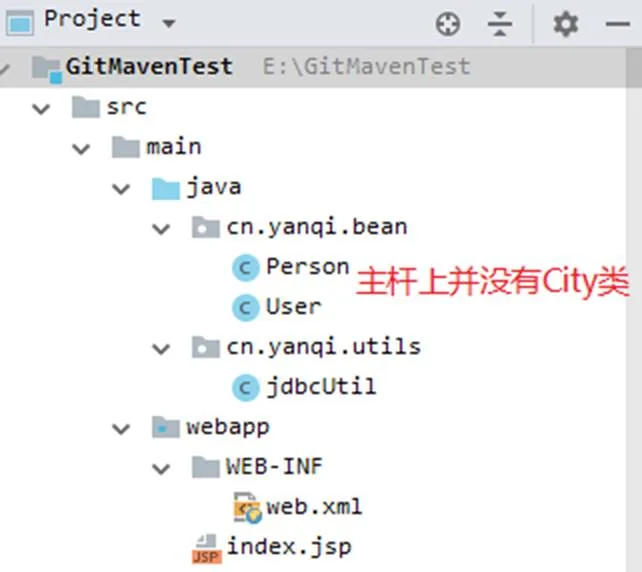
本地合并,推送远程
| 切回主杆,合并v1.0
| 合并后推送到git服务上
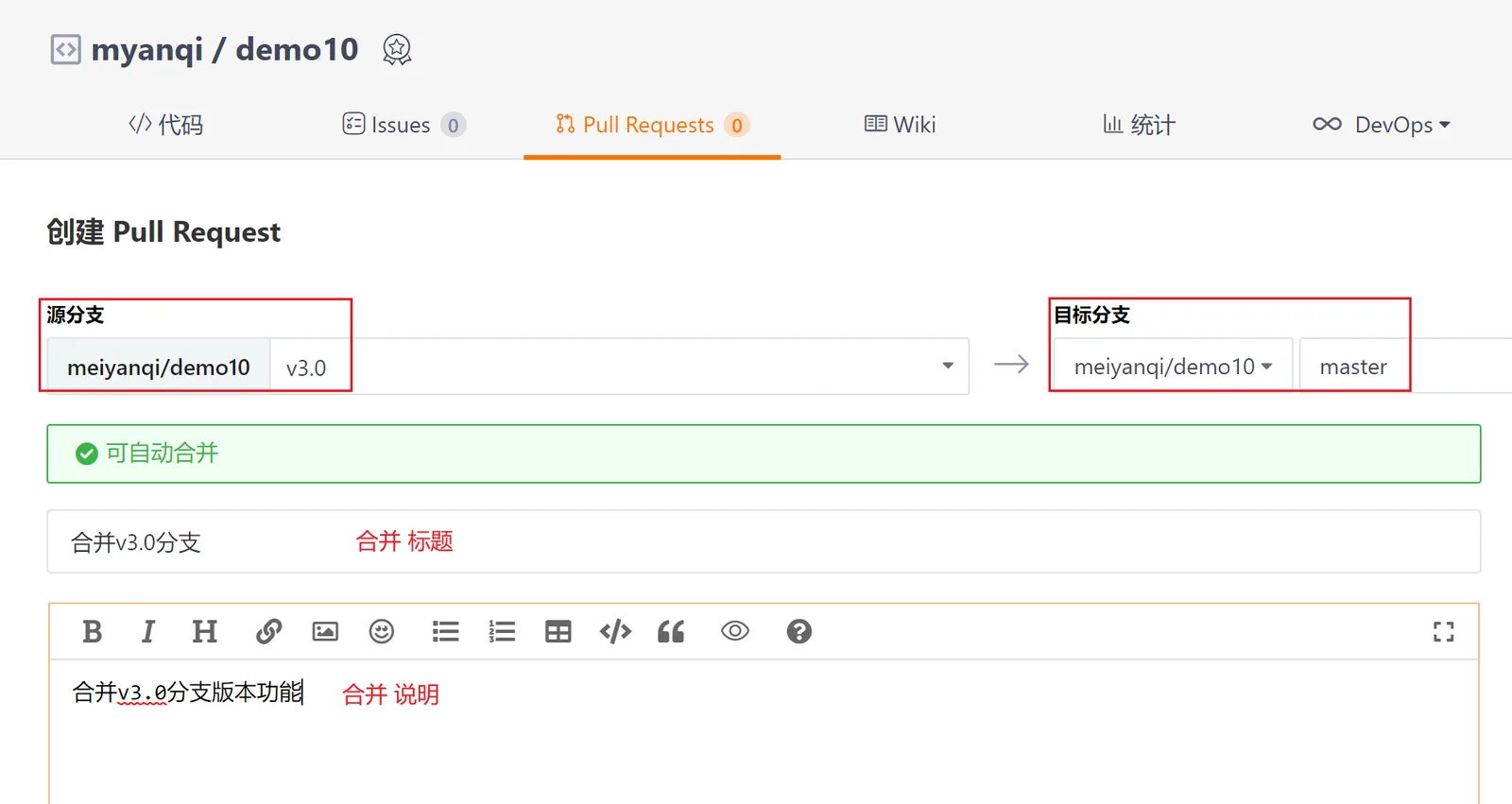
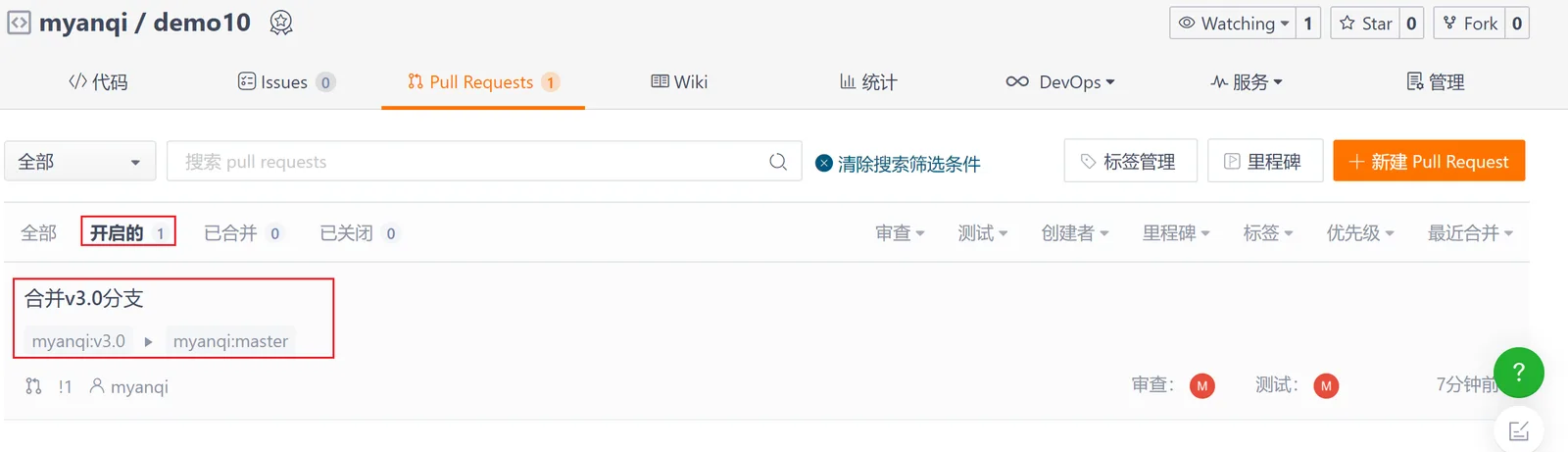
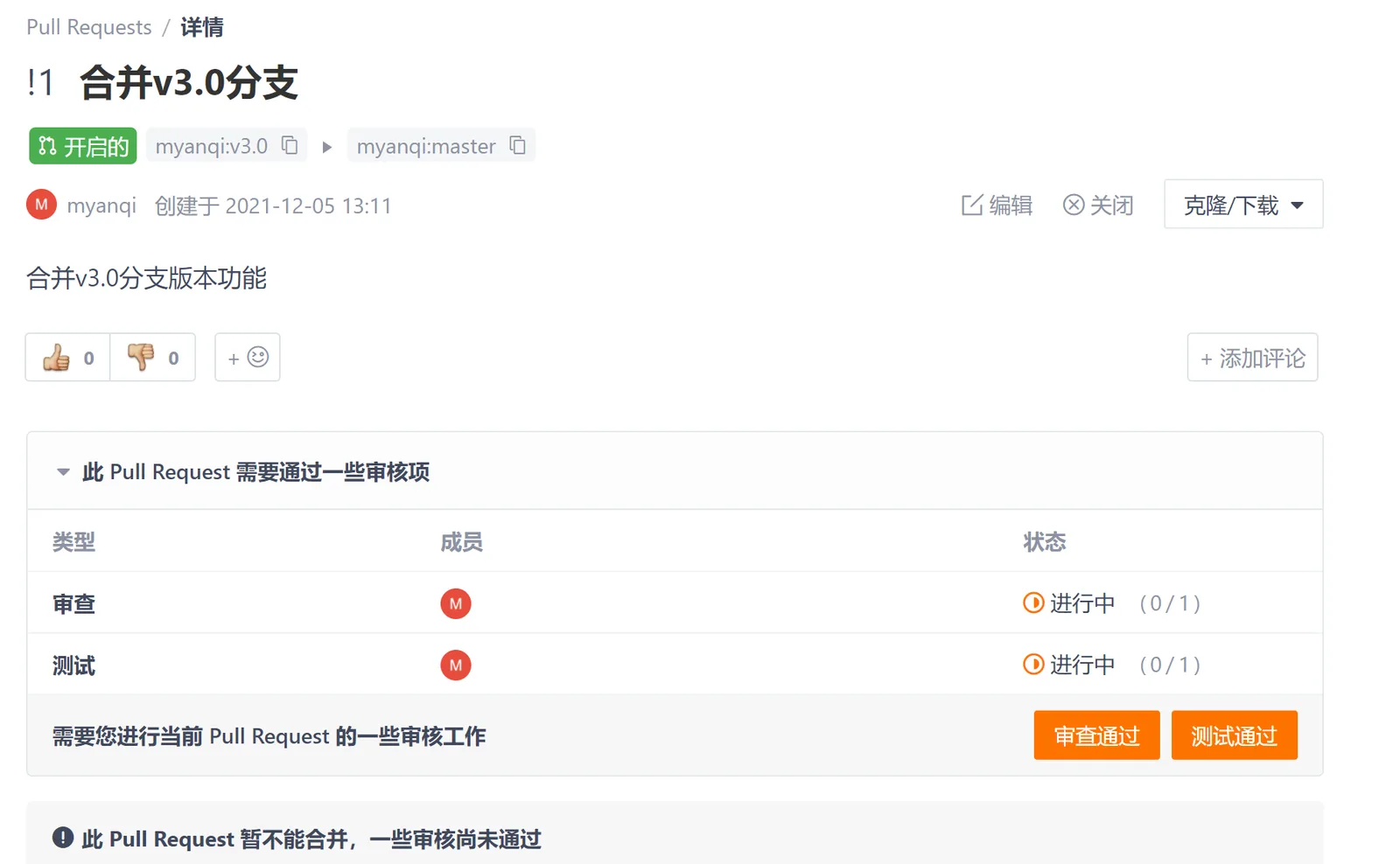
远程合并分支
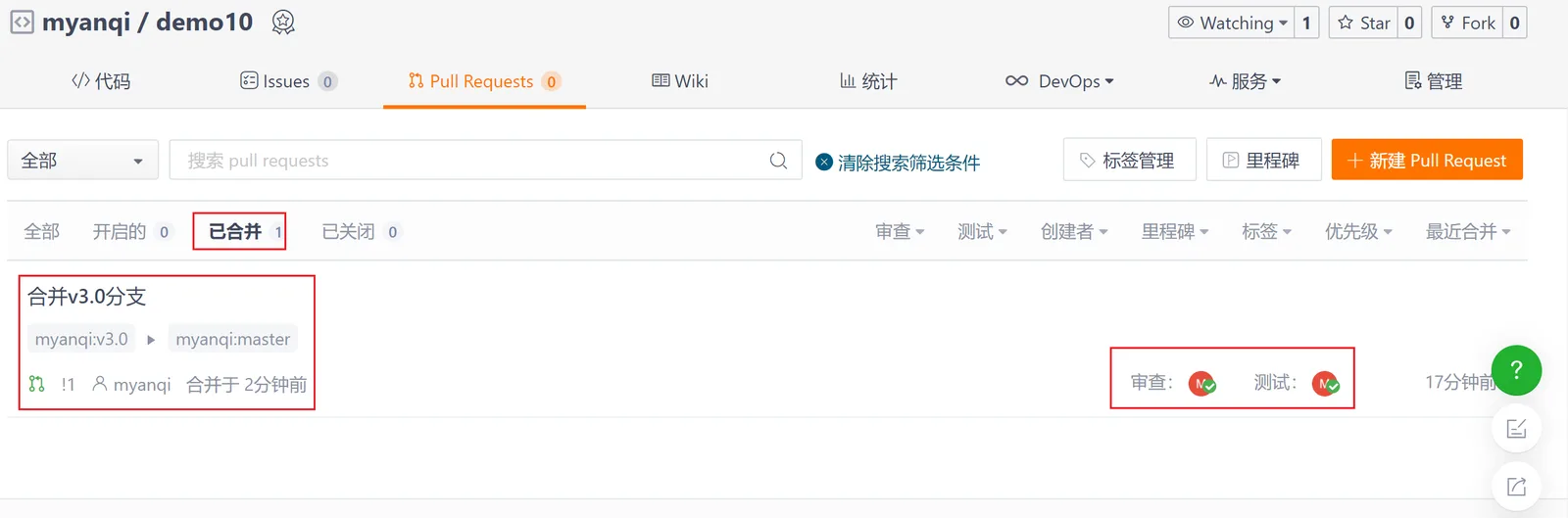
创建支分,推送远程服务器
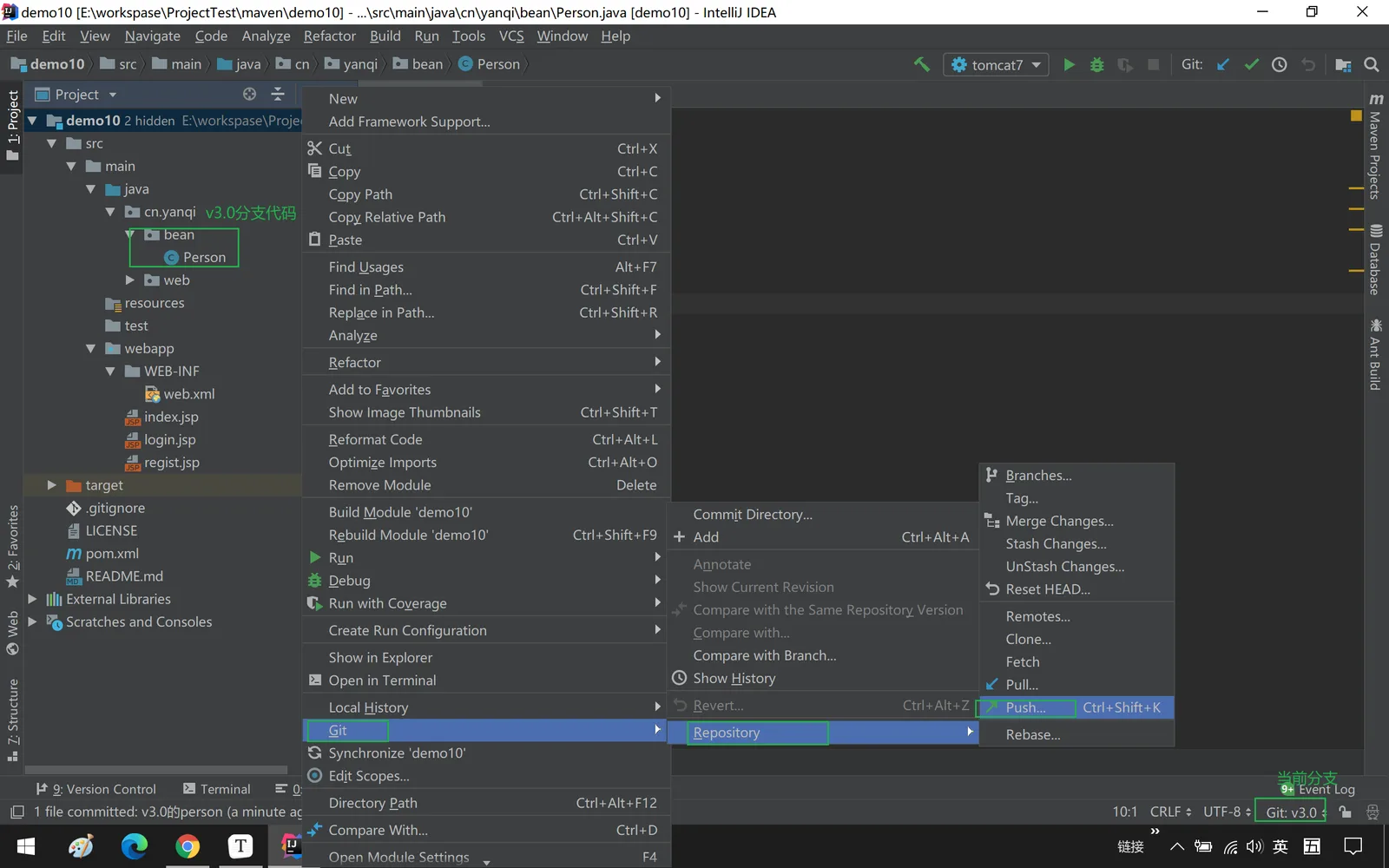
查看远程服务器
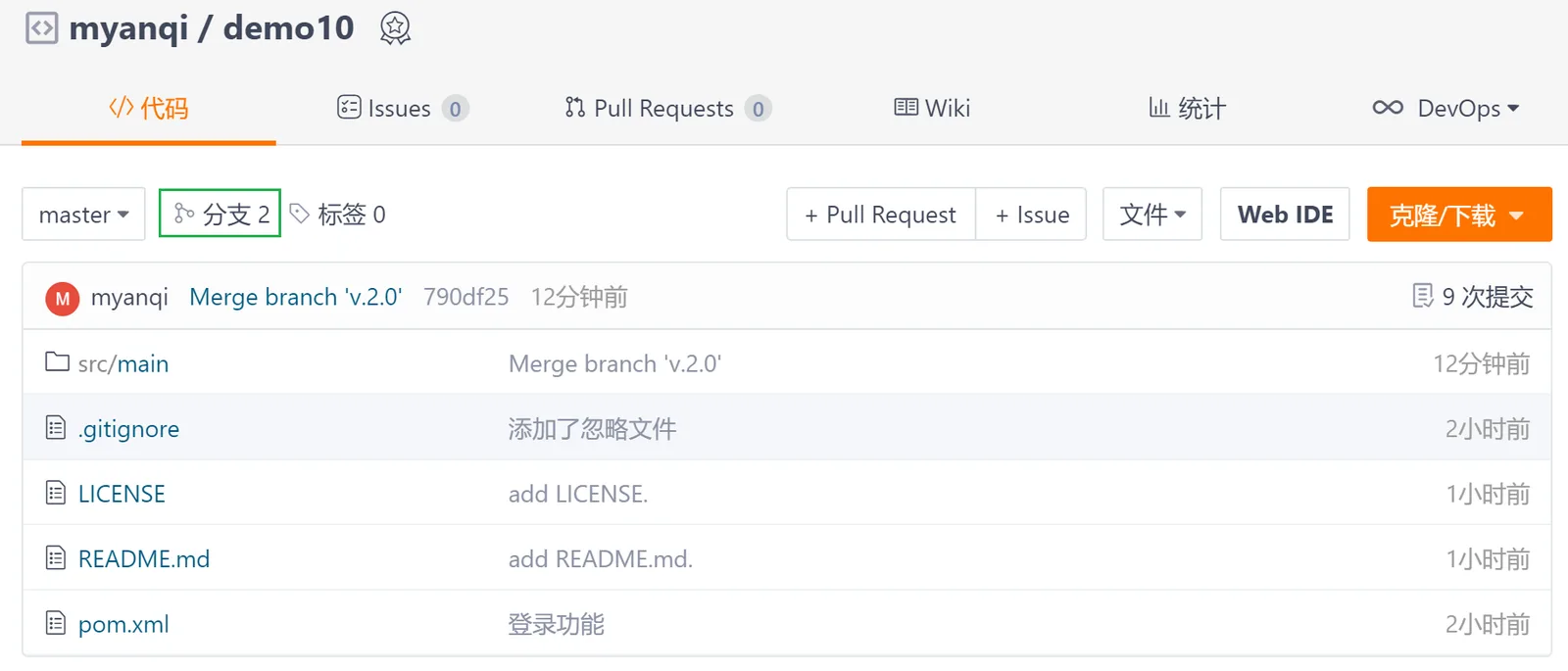
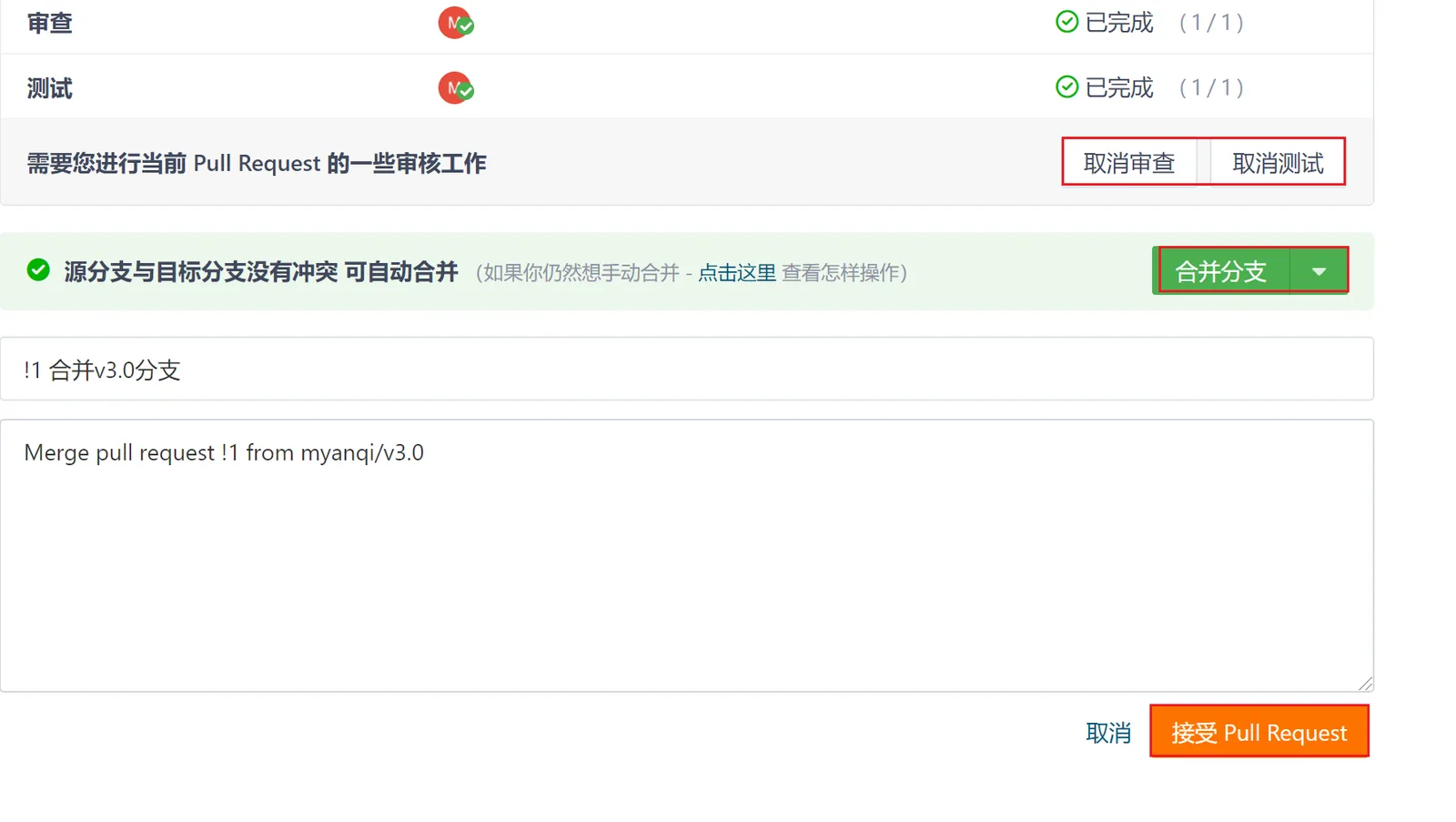
开始合并
合并时,标题和说明必须得写
合并时,可以选择删除分支, 如果还继续用那个分支,就不要删了